

ホンダ ヴェゼル(e:HEV)OTTOCAST OttoAibox Nano 物理SIMカード設定方法(ネットワーク設定)【HONDA VEZEL VOL.86】
投稿日: 2025年12月22日
ホンダ ヴェゼル(e:HEV)にOTTOCAST OttoAibox Nano を取付けて1ヶ月程経ちます。
Aibox系の要と言いましょうか、必須ともいえるネット回線はスマホでテザリングしていました。
しかし当方スマホ(Docomo)データ通信量の契約中プランは無制限ではないので、
結構通信量を気にしながらNANOを使用してました。
契約プランを無制限に変更すれば、気にすることもないのでしょうが、
やはり月々の費用も増えてしまうから踏み留めていました。そんなこんなで、
自分のライフスタイルに合っているであろう物理SIMを契約してみました。
今回は「OTTOCAST OttoAibox」物理SIMカードの設定方法を紹介します。

オットキャストOttocast OttoAibox NANO CarPlay AI Box アダプター 2025新型 Android 13モデル

【公式】オットキャストOttocast OttoAibox NANO CarPlay AI Box アダプター 2025新型 Android 13モデ...
NANOは、車のCarPlay対応USBポートに接続することで使用を開始し、
無線(Wi-Fi)接続でインターネットに接続して様々なアプリを利用できるAI Boxです。
インターネットに接続する方法として、自分の利用頻度に適しているであろうプランで
通信費も考慮してデータ専用SIMカードmineo「マイそく」を契約しました。
📶データ専用SIMカードのメリット
データ専用SIMカードを利用する大きなメリットは、以下の通りです。
| 特徴 | メリット |
| 料金の安さ | 月額数百円から利用できる格安SIMを選べば、内蔵クラウドSIMよりも 月々の通信コストを抑えられる可能性があります。 |
| プランの自由度 | 使えるデータ容量や有効期間を、多数の通信キャリアの中から自分の 利用状況に合ったものを自由に選べます。 |
| 大容量プラン | 通信会社によっては、動画視聴に最適な大容量プラン (例:月20GB、30GBなど)を比較的安価に契約できます。 |
mineo「マイそく」
| 通信会社 | プラン名 | 月額料金(目安) | 速度制限 | 特徴 |
| mineo | マイそく | 990円(スタンダード) | 最大1.5Mbps | 無制限ながら1.5Mbpsの速度が出るため、標準画質程度の動画視聴が可能。 |
💡 注意点: mineoの「マイそく」プランは、平日のお昼(12時台)に速度制限がかかり、非常に遅くなるというルールがあります。お昼休みに車で利用する場合は注意が必要です。
契約したサービス内容
| プラン | Dプラン(ドコモのサービスエリアに対応) |
| タイプ | シングルタイプ(データ通信のみ) |
| コース | スタンダード(最大1.5Mbps) |
 NANOのSIMカードスロットは「SIMフリー」。
⚠️OTTOCASTの取説には物理SIM 設定方法の記載はありません。
よって、契約先SIM会社のセットアップガイドを参考に設定を進めます。
mineo公式 セットアップガイド 参照
https://support.mineo.jp/setup/guide/
OTTOCAST Aibox系 物理SIMカード 設定方法
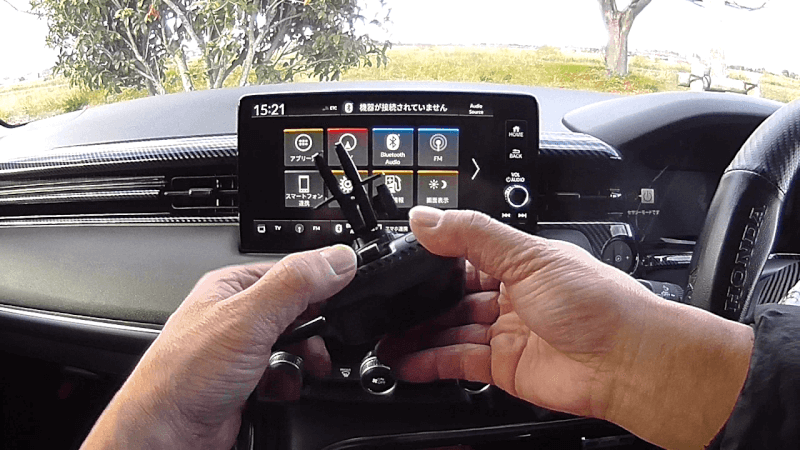
SIMカードを本体に挿入
NANOの場合、micro SDカードスロットもあるから間違えないように。
こっちに挿入すると抜けなくなり厄介です。
奥までぐっと押し込んで、挿入されたら「カチッ」と音がします。
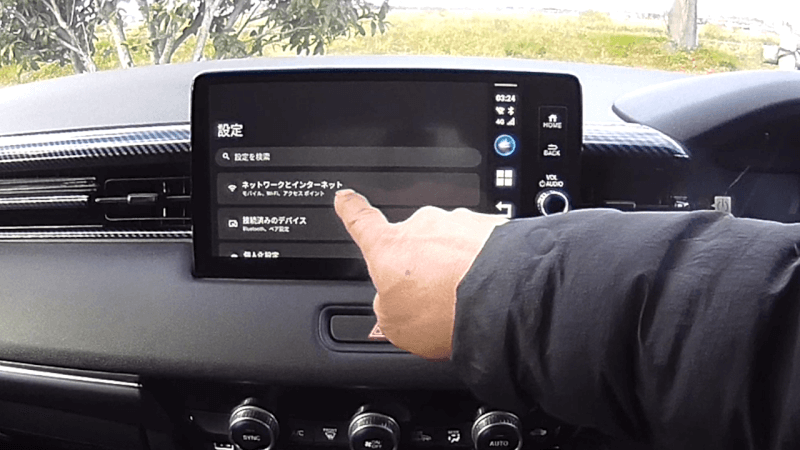
① 〔設定〕をタップします。
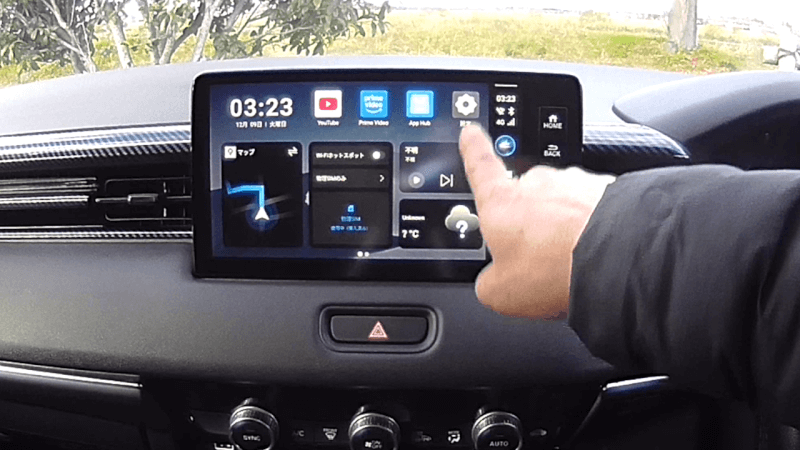
② 〔ネットワークとインターネット〕をタップ。
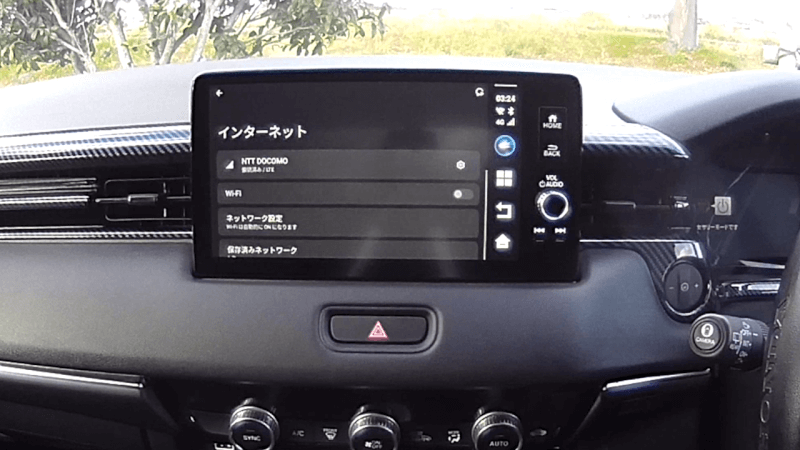
③ 〔インターネット〕をタップ。
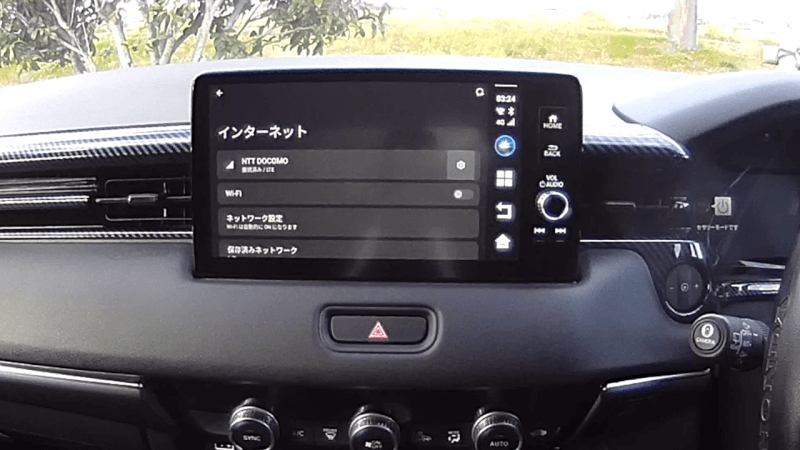
④〔歯車アイコン〕をタップ。
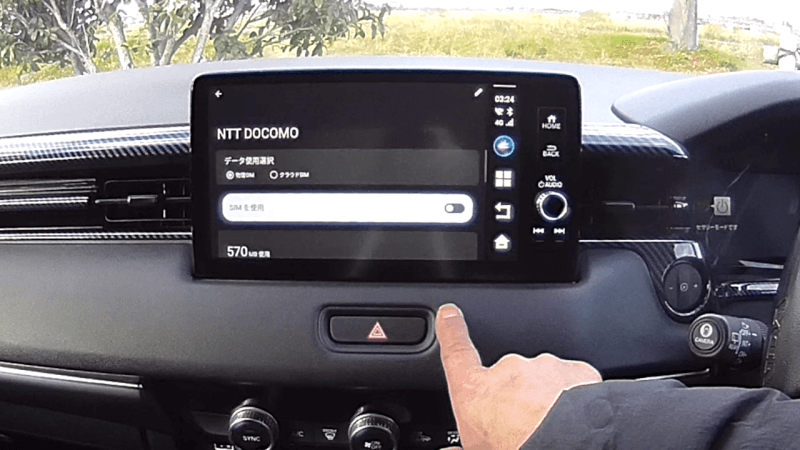
⑤ 〔SIMを使用〕を〔ON〕。
⑥〔アクセスポイント名〕をタップ。
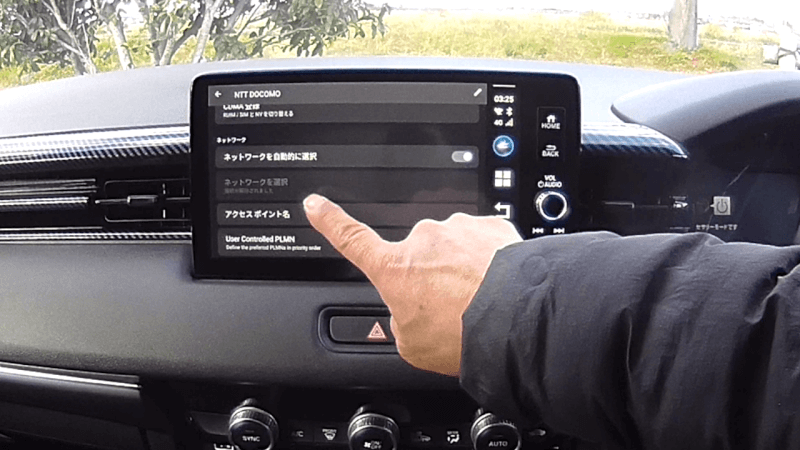
⑦ アクセスポイントの編集
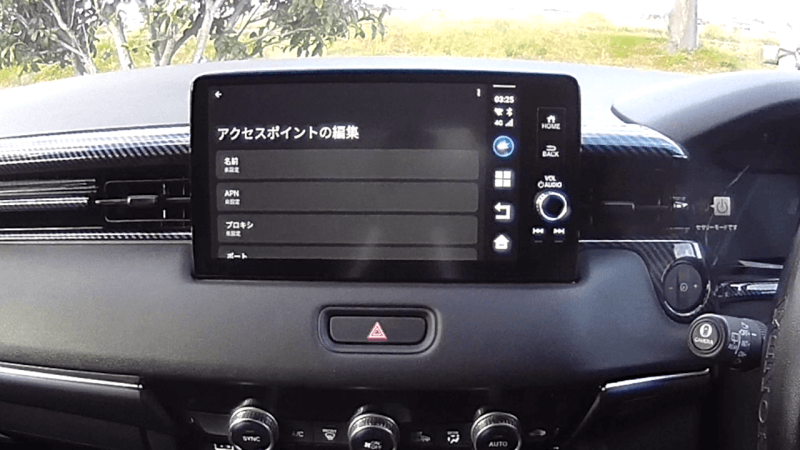
アクセスポイント編集は6項目。
mineo公式サイト で初期設定はパスワードまで一般公開されています。
厄介なのは、ドット「.」 カンマ「,」 が混在するので、よく見て入力してください。
⑦-1 〔名前〕をタップして「 mineo 」を半角入力。
⑦-2 〔APN〕をタップして「 mineo-d.jp 」契約したプランの項目を入力。
⑦-3 〔ユーザー名〕を入力。「 mineo@k-opti.com 」
⑦-4 〔パスワード〕を入力。「 mineo 」
⑦-5 〔認証タイプ〕をタップして〔 CHAP 〕を選択。
⑦-6 〔APNタイプ〕をタップして「 default,supl,ia 」入力。
⑧ 最後に右上にある〔縦3点〕をタップして「保存」。
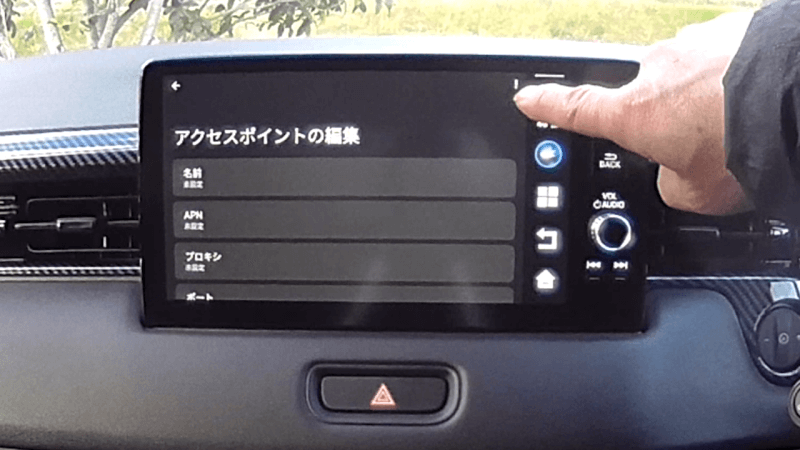
実はネットワーク設定は完了しましたが、これだけではまだインターネットは使えません。
それは「モバイルデータ」項目をONにする必要があるからです。
これに気付くのに二日程掛かりました。
いちおSIM会社(mineo)のサポーとにネットに繋がらない等の質問をしてみました。
するとオットキャストの案件がないので、分かりませんとの回答。
じゃあオットキャストのサポートにも電話してみました。
回答は二日経っても音沙汰なし。
で、NANOの設定を色々いじっていて自力で「モバイルデータ項目」に辿り着けました。
「モバイルデータ」項目をONにする。
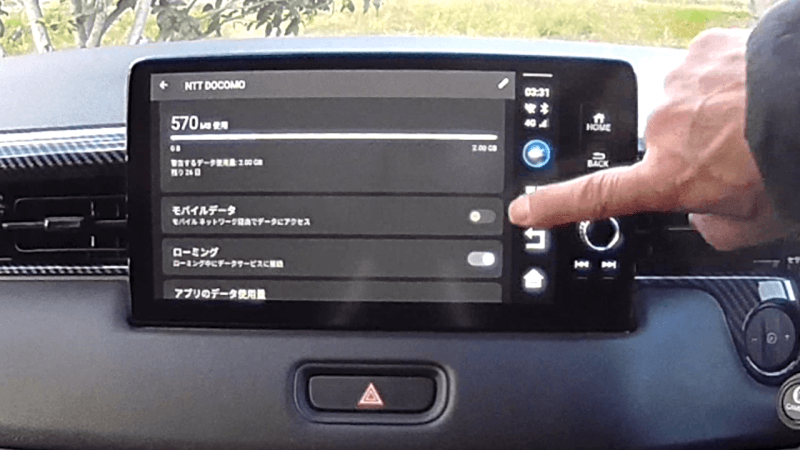
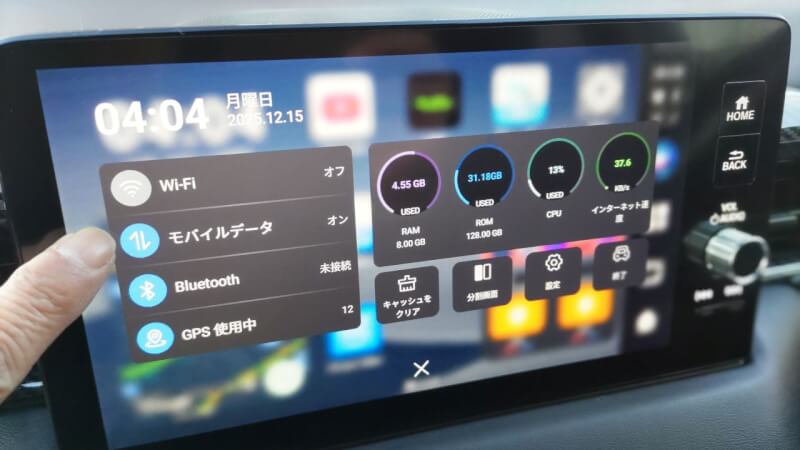
「モバイルデータ」項目はメイン画面の右上をタップすると表示することもできます。
現在は快適にYouTubeやアマプラを視聴してます。
ただNANOは車内での声を拾い過ぎるので、Aiが勝手に起動してしまいます。
今後Aiアシスタントの項目を見つけてOFFにしたいと思います。
※記事内にはアフィリエイトリンクが含まれます。