

Rinker(WordPressプラグイン)導入・設定・使い方|ちょっと難ありで利用を断念した
投稿日: 2025年9月15日
WordPressでAmazonアソシエイトを運営していると、販売終了や在庫切れで
「リンク切れ(商品ページが消える/無効化される)」はどうしても発生します。
これを放置すると SEO的にもマイナス だし、ユーザー体験も悪くなりますよね。
そこでRinker(WordPressプラグイン)を利用した管理方法を紹介します。
ですが、最終的に利用を断念しました。詳しい理由は記事最後に記載しています。
気になる方はそちらを先にお読みください。
🎯 Amazonアソシエイト・リンク管理はRinker
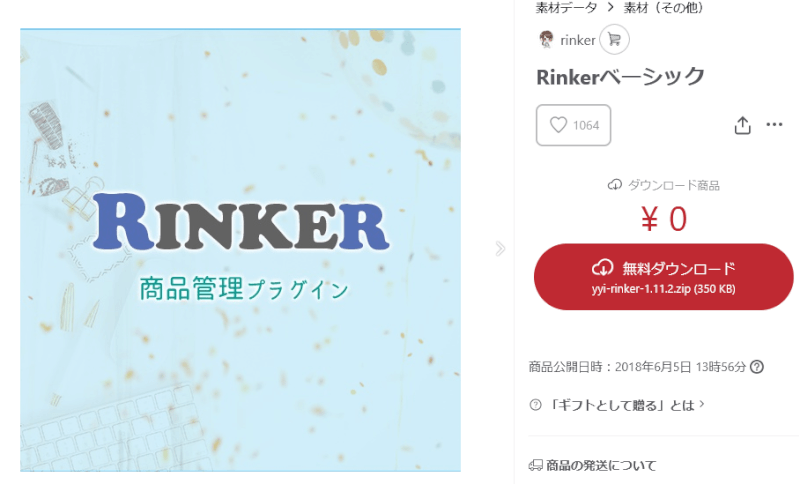
- 無料で使える Amazon・楽天・Yahoo! 兼用のプラグイン。
- Amazonの公式APIと連携するため、商品名・画像・価格が自動更新されます。
- 商品が販売終了していると「エラー」や「商品が見つかりません」状態になり、気づきやすい。
- 管理画面からリンクを一元管理できるので、差し替えも一瞬。
Rinker(WordPressプラグイン)の導入・設定・使い方
① Rinkerをダウンロード
RinkerはWordPress公式ディレクトリにはありません。
公式サイトからZIPファイルを入手します。
Rinker公式サイトへアクセス
👉 Rinker公式ダウンロードページ ↗
※ダウンロードのはpixivアカウント登録が必要。(登録は無料)
② RinkerをWordPressにインストール
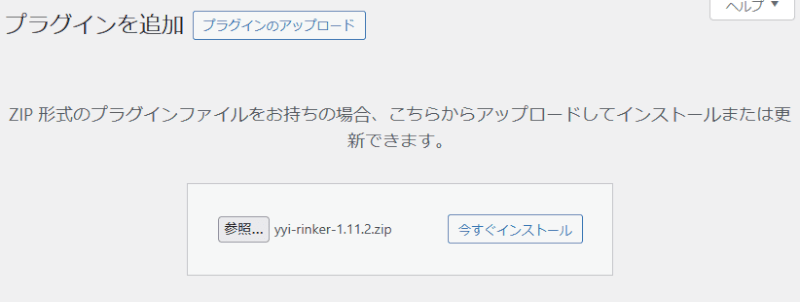
ダウンロードしたファイルは圧縮ファイル(zip)。
ワードプレスダッシュボード > プラグインを追加 >今すぐインストール >プラグインを有効化
③ Rinkerの初期設定
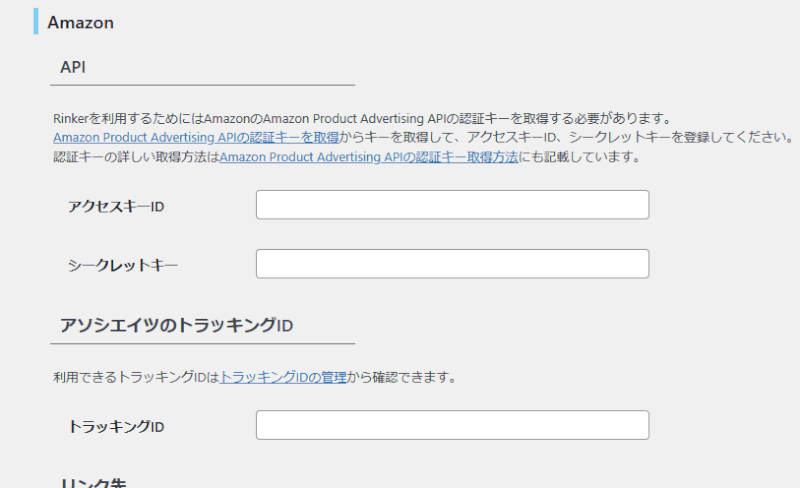
WordPress管理画面 → 設定 → Rinker設定 へ。
Amazonタブ アクセスキーID シークレットキー トラッキングID(アソシエイトID) を入力。
楽天タブ(任意) 楽天アフィリエイトIDを入力
Yahoo!ショッピングタブ(任意) バリューコマースIDを入力
👉 とりあえず Amazon だけでも運用可能です。
👉 楽天・Yahoo! も設定するとマルチリンクが自動生成されます。
④ 商品リンクの作成方法
記事編集画面で 「商品リンク追加」ボタン をクリック 商品名やキーワードを入力 →
RinkerがAmazon API経由で商品を検索 目的の商品を選んで「商品リンクを作成」 すると
「ショートコード」が記事に挿入されます。
⑤ 管理と差し替え
WordPress管理画面 → 商品リンク ここに今まで作った全リンクが一覧表示されます。
商品が販売終了した場合、リンク一覧から 新しい商品に差し替え →
全記事に自動反映されます。
(記事を1つ1つ直す必要がないのが最大のメリット!)
⑥ デザインのカスタマイズ(任意)
初期状態でも十分見やすいですが、CSSでデザインを変更可能。
Rinker公式やユーザーが公開しているカスタマイズ例を参考にできます。
✅ まとめ
- Rinkerを導入すれば、Amazon商品リンクを一元管理できる
- API連携で商品情報が自動更新 → 在庫切れや販売終了も早めに気づける
- リンク修正は管理画面から1か所でOK → 全記事に反映
備忘録を作ってみたはいいが、感じな条件をまだ満たしていなかった。
Amazonアソシエイトに新規登録しただけで「仮登録状態」 。
180日以内に3件以上の売上(収益)が発生しないAmazon APIは不可とされている。
※2025年8月現在
今月になりPA-APIの取得が可能になりました!
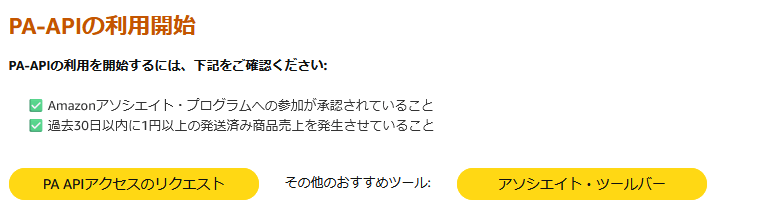
Amazonアソシエイトで Product Advertising API(PA-API) を使うための
「アクセスキーID(Access Key ID)」と「シークレットキー(Secret Access Key)」の
取得手順はコチラ↓
https://www.hcz.jp/blog/?page_id=37048
Rinker導入を断念した理由は?
あくまでも私的に難ありかなーって感じた独り言レベルなので、決してよくないプラグインだと
決めつけたわけではないので。 あしからず
先ずRinkerを入手するにはダッシュボードのプラグイン追加からはできず、
公式サイト?からダウンロードする。でもユーザー登録が必要でして、その登録先は
何だかわからないサイト。いや、ただ私が知らないだけかもしれませんが、
いったん登録を躊躇しました。でも登録してRinkerをダウンロードし、圧縮ファイル(zip)
のままサーバーにアップロードしました。有効化して設定し使ってみました。
1つの商品に対して設定ページ(投稿を編集ページ)を作成し、そのページ内で商品情報を
取得するシステム。並びに商品のショートコードも作成される。
ちょっとややこしいよな。簡単に商品のショートコードを作れるわけではない。
現状では商品情報を取得する場合、エラーが出て使えませんでした。
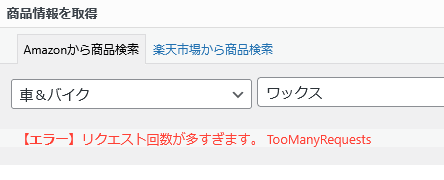
実際に1個のAmazon商品の設定する方法としては、
手動でAmazonアソシエイトツールバーで商品のテキストリンクを生成し、そのURL
用いてタイトルURL・商品詳細URLにペーストし、 Amazonページの商品の画像リンクをコピペする。
その一連の作業が煩わしい。メンドイです。
そして投稿記事内にショートコードを貼り付けるとこんな感じに表示されます。
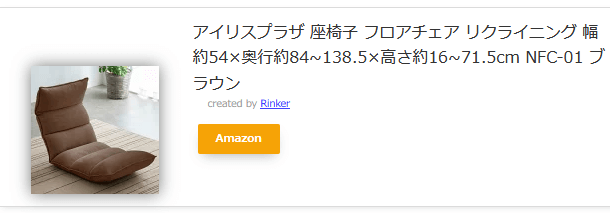
見た目はそう悪くない。でもね・・・
私がRinke導入を断念した一番の理由はここにあります ↓
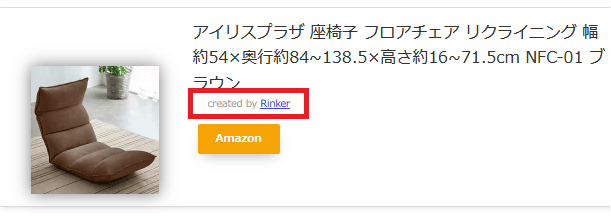
赤枠内に注目。
Rinkerサイトへ誘導するリンクが貼られてます。
以上