

Auto Amazon Links 導入方法(WordPressプラグイン)Amazonアソシエイト 必須アイテム
投稿日: 2025年9月30日
Auto Amazon Links の導入(インストールと初期設定)はとても簡単です。
初期設定だけでも一応は稼働します。
しかし実際にブログ記事へ Amazon 商品を表示してみると、テーマによっては
レイアウトが崩れたり、思い通りのデザインにならないことがあります。
そのため導入後のカスタマイズはほぼ必須で、HTML・CSS・PHP の知識がないと
難しく感じるかもしれません。
今回はインストールと初期設定の手順を解説します。 カスタマイズ方法をご覧ください。
1. 事前準備
(Amazonアソシエイトの登録とAPIキー取得手順)
Amazonアソシエイトを利用して商品検索や自動リンク生成を行うには、アクセスキーID と
シークレットキー が必要です。以下の手順で登録とキーの取得を進めましょう。
ステップ1. Amazonアソシエイトに新規登録
まず、Amazonアソシエイトアカウントを作成します。
登録後は審査があり、180日以内に3件以上の売上(収益) が発生しなければ承認されません。
※この条件を満たさなければ、AmazonのProduct Advertising APIは利用できません。
ステップ2. APIキーの作成
審査をパスすると、以下の手順でキーを取得できます。
Amazonアソシエイト管理画面にログイン
「ツール」メニューから Product Advertising API を選択
アクセスキーID と シークレットキー を作成。
(注意)シークレットキーは発行時にしか表示されません。しっかりメモしておくこと。
2. プラグインのインストール
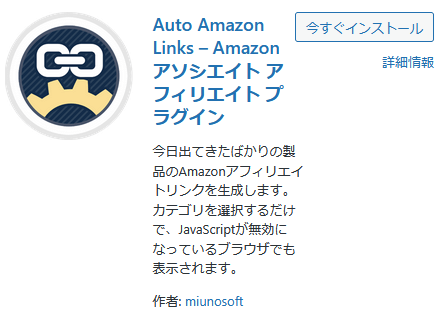
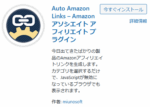
WordPress管理画面 →「プラグイン」→「新規追加」。
右上の検索窓に Auto Amazon Links と入力。
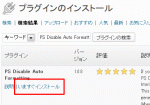
「今すぐインストール」→「有効化」。
3. 初期設定
有効化すると、管理メニューに「Auto Amazon Links」が追加されます。
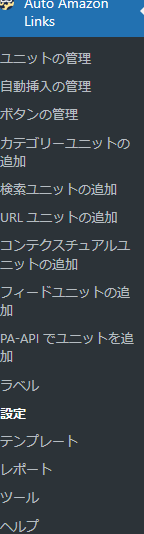
設定 → Auto Amazon Links → 設定
国設定:「日本 (JP)」を選択。
Amazonアソシエイト ID:日本なら xxxx-22 のようなIDを入力
アクセスキーID:20桁のAccess Key
シークレットキー:40桁のSecret Key
すべて入力したら「変更を保存」。
以上、
Auto Amazon Links 導入方法
でした。
使用方法は投稿本文にショートコードを入力すると、
Amazonの商品リンクが自動表示されるようになるはず。
例えば特定の商品を表示させるには「ASIN」を使います。
ASINはAmazon商品ページの下の方に登録情報欄があるので、
それを探してショートコードに記入します。
複数の標品リンクを表示させるにはカンマ(,)で区切ってください。
実際に「ASIN」を利用したAmazon商品リンクは、こう表示されます。
※レイアウトはカスタマイズ済。(レスポンシブ対応)
Auto Amazon Links: プロダクトが見つかりません。
【Auto Amazon Links】 レイアウトのカスタマイズ方法はコチラ↓
お知らせ 2026年7月26日 追記
PA-API 5.0の終了:2026年5月中旬に旧APIのエンドポイントが停止しました。
よってAmazon Auto Linksは旧APIを前提としているので、正常に動作しなくなりました。
ついに「Amazon Auto Links(WordPressプラグイン)」が廃止された?プロダクトが見つかりません・・・