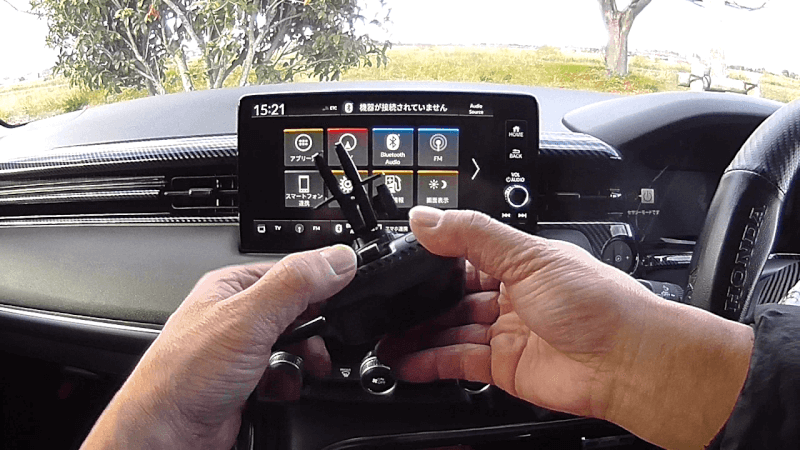
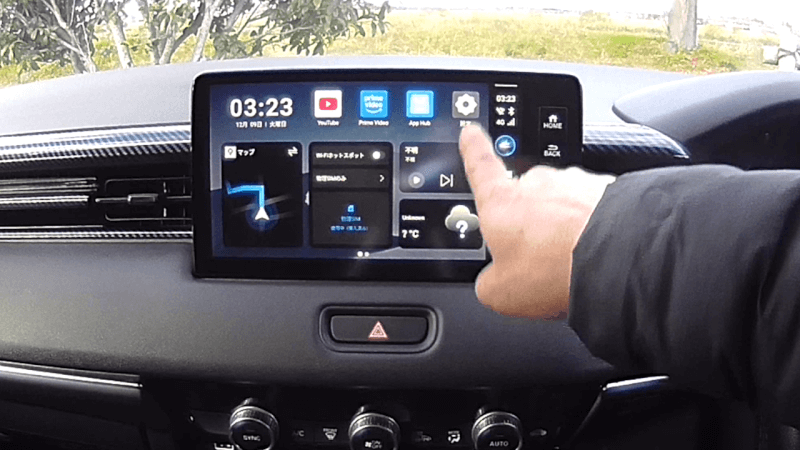
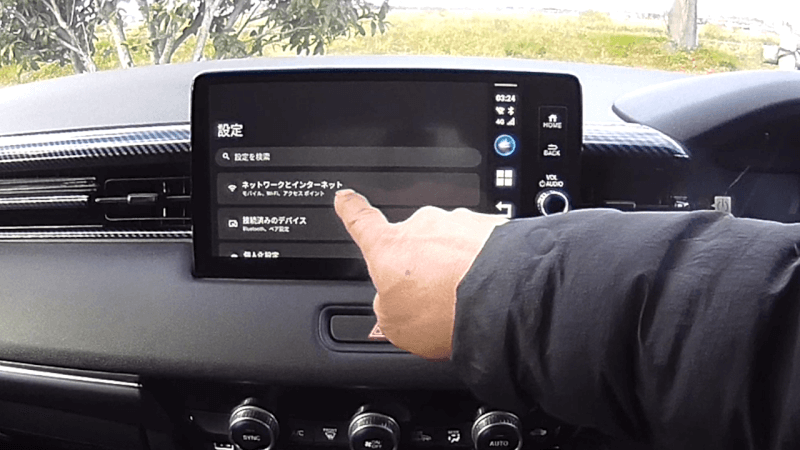
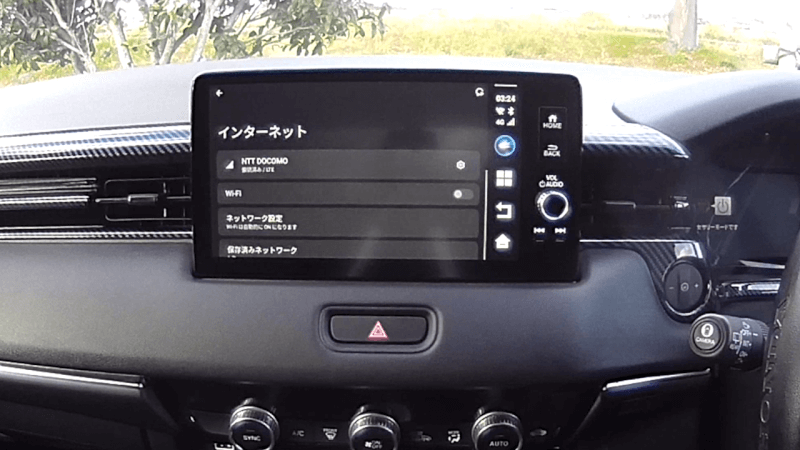
ヴェゼルに乗り出してからずっと気になっていたオットキャスト(OTTOCAST)。
価格もそこそこするから中々手が出せなかったのですが、
この度2025最新型を入手しました!
使い方は超簡単だし、インプレ等色々とYouTubeに上がっているから、
話題になってなさそうな、仕様やシステムなどを深堀してみました。
その前に、基本的なことをズラズラっと説明していきます。
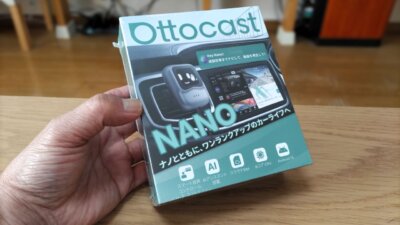
オットキャストOttocast OttoAibox NANO CarPlay AI Box アダプター 2025新型 Android 13モデル
8GB+128GBという大容量のメモリとストレージを搭載しており、使用中の遅延やハングアップの発生を大幅に抑制します。SDカードスロットを備えており、最大256GBのSDカードに対応できるため、多数のアプリや、高画質映画を数百本、損失のない高品質音楽を数万曲といった大量のデータを、簡単に保存することが可能です。
🚗【対応車種】有線CarPlayを搭載した98%の車種に対応しています。2016年以降のCarPlayが標準搭載されているナビを搭載した車でしか利用できません。お買い上げの前に、純正ディスプレイ自体に有線CarPlay機能が付いているかをご確認ください。
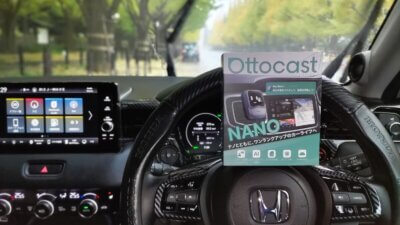
NANOは、車のCarPlay対応USBポートに接続することで使用を開始し、
無線(Wi-Fi)接続でインターネットに接続して様々なアプリを利用できるAI Boxです。
1. NANOの基本的な使い方
NANOを車に接続すると、Apple CarPlayのインターフェースに似たAndroid OSの画面が車のディスプレイに表示され、YouTube、Netflix、ナビアプリなどを利用できるようになります。
🚗 セットアップ手順の概要
- 車との接続: 付属のケーブルでNANO本体を、車のCarPlay対応USBポートに接続します。
- 初期設定: 車の画面に表示される案内に従って、言語設定などの初期設定を行います(初回のみ)。
- インターネット接続: 後述のいずれかの方法でインターネットに接続します。
- アプリ利用: Google Playストアからアプリをダウンロードしたり、プリインストールされている
アプリを利用したりできます。
🗣️ 特徴的な機能:音声操作
NANOの最大の特徴はAIによる音声操作です。
- 「ヘイ、ナノ」と話しかけることで、アプリの起動や操作(例:「〇〇まで案内して」
「YouTubeで〇〇の動画を再生して」)がハンズフリーで行えます。 - 「ヘイ、GPT」と話しかけることで、情報検索や雑談ができるAIアシスタントが起動します。
2. 無線(Wi-Fi)での利用について
NANOは無線(Wi-Fi)でインターネットに接続することで、
動画視聴やナビアプリなどの機能を使います。
インターネットへの接続方法(無線接続)は、以下の4パターンがあります。
- スマートフォンのテザリング(Wi-Fiホットスポット)を利用
- スマートフォン側でテザリングをオンにし、NANOのWi-Fi設定からその
ホットスポットに接続します。
- ポータブルWi-Fiルーターを利用
- 車内に設置したルーターのWi-FiにNANOを接続します。
- 内蔵のCloudSIM(クラウドSIM)を利用
- NANO本体に内蔵されたCloudSIM機能を利用して、通信データプランを購入・契約
することで、SIMカード不要でインターネットに接続できます。
- SIMカードの利用
- SIMカードスロットを持つモデルでは、SIMカードを挿入して通信することが可能。
NANOを車に接続するには有線ケーブルが必須です。
各種アプリのデータ通信を行うのは上記いずれかの無線(Wi-Fi)接続になります。
3. Bluetoothの利用について
Ottocast OttoAibox NANO(以下、NANO)に搭載されているBluetoothの主な用途は、
以下の2点です。
1. 📞 ハンズフリー通話の連携
NANOはAndroid OSとして動作しますが、車載マイクやスピーカー(カーオーディオシステム)
を介したハンズフリー通話を可能にするためにBluetooth接続を使用します。
- NANOと**純正カーナビ(CarPlayシステム)**の間でBluetoothを介して音声信号を
連携させることで、車の純正システムのマイクとスピーカーをNANO経由の通話で利用できます。
2. 📱 Bluetooth機器の接続
NANOは単体のAndroidデバイスとして機能するため、以下のような外部のBluetoot機器を
接続するために使用されます。
- Bluetoothマウスやキーボードの接続: NANOの操作性を向上させることができます。
- ゲームコントローラーの接続: NANOにダウンロードしたゲームアプリを楽しむ際に使用できます。
- OBD2アダプターの接続:車両の診断情報(燃費やエンジン情報など)を取得・表示するために
接続する場合があります。
⚠️ 補足: インターネット接続との関係
NANOのインターネット接続には、BluetoothではなくWi-Fiが使用されます。
- テザリングの場合: スマートフォンとNANOをWi-Fiで接続します。
- 内蔵CloudSIMやポータブルWi-Fiの場合: NANOをWi-Fiルーターとして、
またはWi-Fiルーターに接続してインターネットを利用します。
Bluetoothは、主に車の音声システムとの連携(ハンズフリー通話)や、
外部デバイスの接続に使われる、と覚えておくと分かりやすいでしょう。
基本的な使用方法はここまでです。
では深堀していきます。
🔍 内臓クラウドSIMについて深掘り
⚠️ NANOの内蔵クラウドSIMは、NANOというハードウェアに紐づいた特定の通信サービスであり、ユーザーが自由に別のクラウドSIMプロバイダ(業者)を選んで切り替えるような仕様にはなっていません。
内臓クラウドSIMは以下の仕組みで動作します。
- SIMカードが不要: NANO本体に物理的なSIMカードを挿入する必要がありません。
- クラウド上のSIM情報: SIMの情報自体が、クラウド(インターネット上にあるサーバー)で
管理されています。 - 最適な回線を自動選択: NANOが起動すると、クラウド上のサーバーにアクセスし、その場所で
最も電波状況の良い通信キャリア(ドコモ、au、ソフトバンクなど)のSIM情報を自動で
ダウンロードして接続します。 - 安定した通信: この仕組みにより、特定のキャリアの電波が弱い場所でも、自動で別のキャリアの
電波に切り替えてくれるため、より安定した通信環境を確保できます。
| データ容量 | 有効期間 | 価格 (目安・税込) | 特徴 |
| 5GB | 30日間 | 699円 | 軽めの利用やたまの利用向け |
| 10GB | 30日間 | 1,220円 | 標準的な利用(動画視聴含む)向け |
| 30GB | 90日間 | 3,050円 | 長期間・頻繁に利用する方向け |
| 60GB | 120日間 | 5,620円 | |
| 120GB | 365日間 | 9,970円 | 年間を通して頻繁に利用する方向け |
※クラウドSIMのデータプラン(料金は変更される可能性があるため、
必ず公式サイトで最新情報をご確認ください。)
🔍 SIMカードについて深掘り
内臓クラウドSIMの料金は、正直安値感はしません。そこで物理的なSIMカードをスロットに挿入して
インターネット接続する方法について調べてみました。
📶NANOのSIMカードスロットは、特定のキャリアに限定されない「SIMフリー」。
- SIMカードの種類: nano SIM(最も小さいサイズ)
- 対応回線: 4G LTE
(※モデルにより対応バンドが異なりますが、日本の主要キャリアの回線に対応しています) - 利用可能なSIM: データ通信専用SIM、音声通話付きSIM(通話も可能)
📶データ専用SIMカードのメリット
データ専用SIMカードを利用する大きなメリットは、以下の通りです。
| 特徴 | メリット |
| 料金の安さ | 月額数百円から利用できる格安SIMを選べば、内蔵クラウドSIMよりも月々の
通信コストを抑えられる可能性があります。 |
| プランの自由度 | 使えるデータ容量や有効期間を、多数の通信キャリアの中から自分の
利用状況に合ったものを自由に選べます。 |
| 大容量プラン | 通信会社によっては、動画視聴に最適な大容量プラン
(例:月20GB、30GBなど)を比較的安価に契約できます。 |
📶データ専用SIMの利用方法
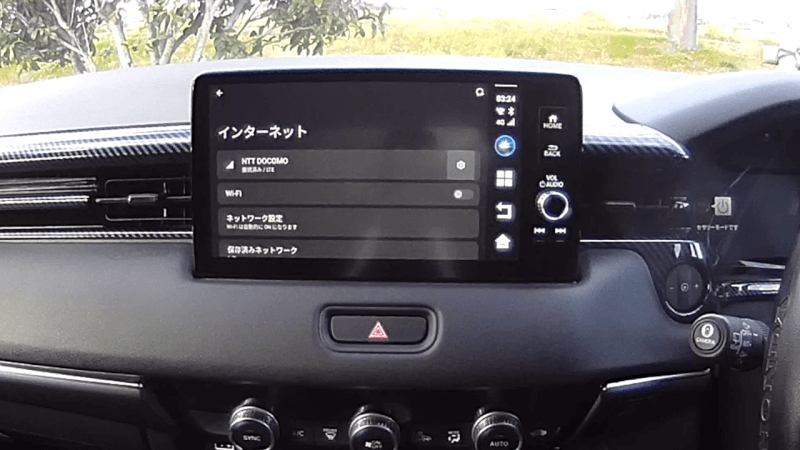
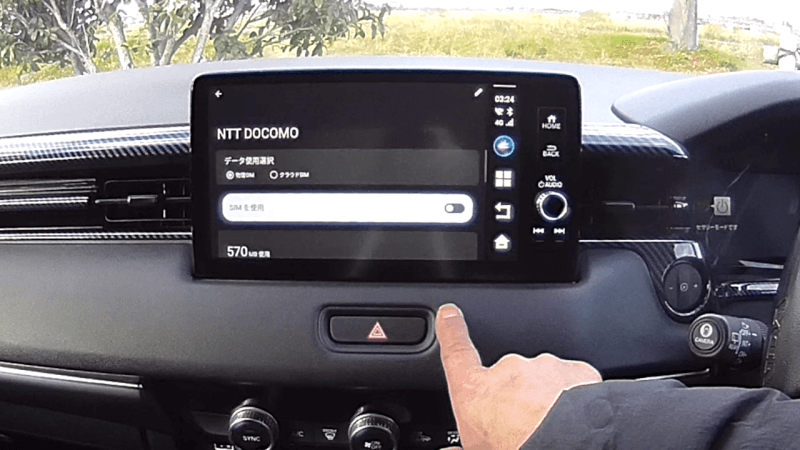
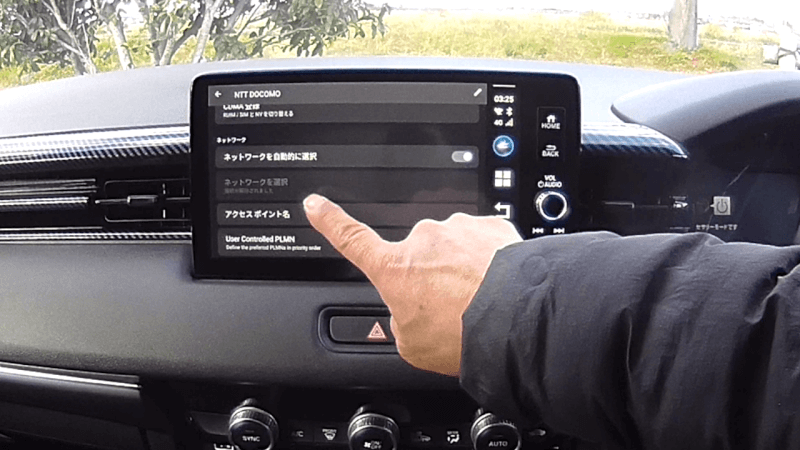
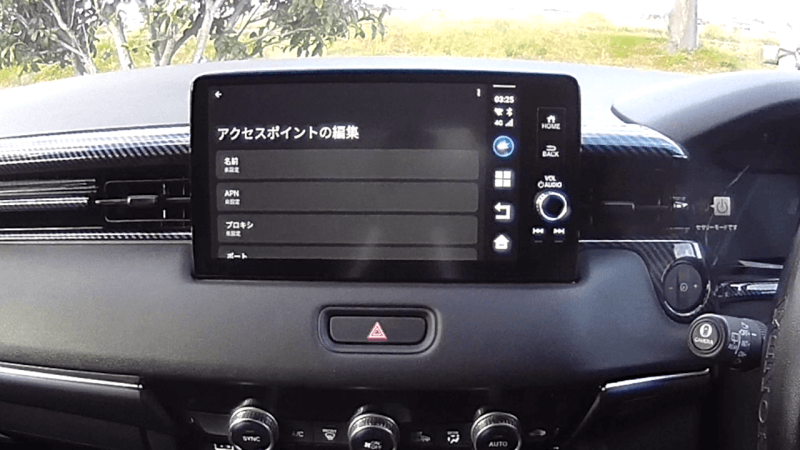
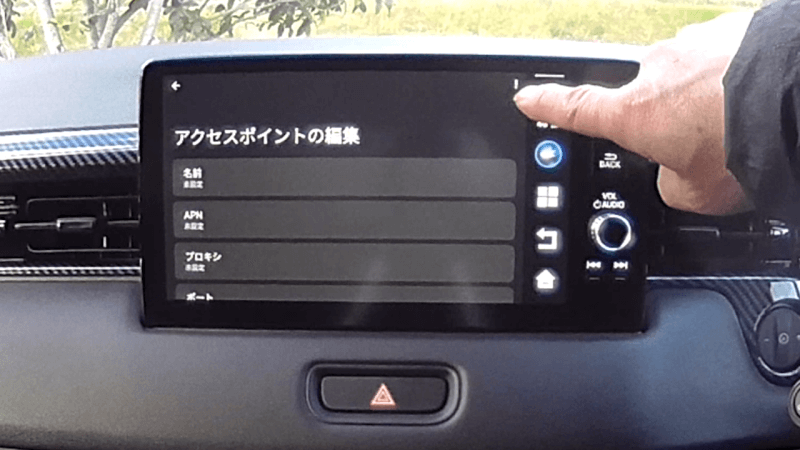
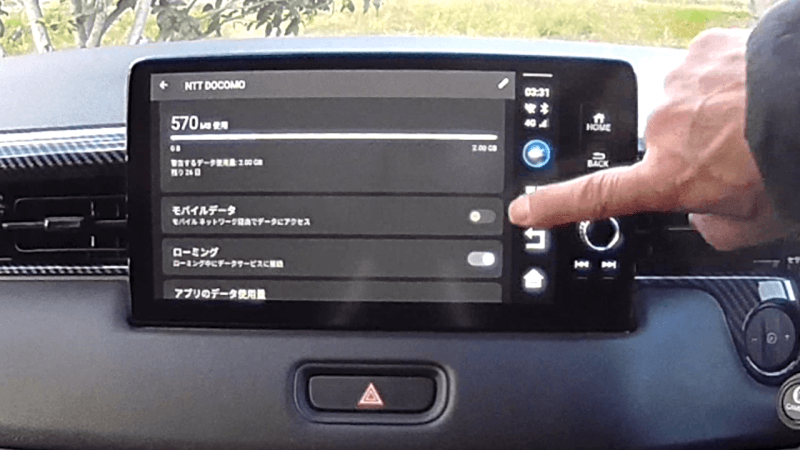
SIMスロットにSIMカードを挿入して、NANOのAndroid設定画面でAPN設定
(アクセスポイント名設定)を行うだけで接続できます。
🚀 格安SIMの無制限プラン比較(データ通信専用SIM)
1. 【最安級・低速無制限】ロケットモバイル「神プラン」
できるだけ安く、とにかくデータ量を気にせず使いたい場合に最も安価な選択肢です。
ただし、速度は非常に遅くなります。
| 通信会社 | プラン名 | 月額料金(目安) | 速度制限 | 特徴 |
| ロケットモバイル | 神プラン (D・A回線) | 328円(データSIM) | 最大200kbps | 業界最安クラス。メールや低画質の地図確認など、低負荷な利用向け。動画視聴は困難。 |
💡 注意点: 最大200kbpsという速度は、YouTubeの標準画質や高画質の動画視聴には非常に厳しく、読み込みに時間がかかります。しかし、テキストベースのWebサイト閲覧や、地図アプリの単純なナビゲーションには使える場合があります。
2. 【速度と料金のバランス型・低速無制限】mineo「マイそく」
ロケットモバイルよりは少し高くなりますが、速度帯を選べるため、ある程度の利用快適性を
求める場合におすすめです。
| 通信会社 | プラン名 | 月額料金(目安) | 速度制限 | 特徴 |
| mineo | マイそく | 990円(スタンダード) | 最大1.5Mbps | 無制限ながら1.5Mbpsの速度が出るため、標準画質程度の動画視聴が可能。 |
| | 660円(ライト) | 最大300kbps | 1.5Mbpsより遅くなるが、料金は安くなる。 |
💡 注意点: mineoの「マイそく」プランは、平日のお昼(12時台)に速度制限がかかり、非常に遅くなるというルールがあります。お昼休みに車で利用する場合は注意が必要です。
3. 【高速無制限】楽天モバイル「Rakuten最強プラン」
格安ではありませんが、大手キャリアの中で唯一、高速通信が無制限で利用できるプランを比較的安価に提供しています。高速・快適さを求めるならこれが最有力です。
| 通信会社 | プラン名 | 月額料金(目安) | 速度制限 | 特徴 |
| 楽天モバイル | Rakuten最強プラン | 3,278円(無制限時) | なし(高速無制限) | 使った分だけ支払う段階制で、20GBを超えると自動的に無制限(3,278円)になります。テザリングも無制限。 |
💡 注意点: 楽天回線エリア外ではau回線(パートナー回線)に接続しますが、au回線での高速通信は容量制限がある場合があります。現在は原則無制限となっていますが、最新の情報をご確認ください。
4. 【従量制だが、使い方次第で安い】povo2.0
基本料金が0円で、必要な時だけデータ容量を「トッピング」として購入するプランです。毎日や毎週は使わないが、旅行や長距離移動の時だけ使いたい場合に最適です。
| 通信会社 | プラン名 | 月額料金(目安) | 速度制限 | 特徴 |
| povo2.0 | データ使い放題 (24時間) | 330円/回 | なし(高速無制限) | 必要な日だけトッピング可能。基本料金は0円。 |
料金やサービス内容は変動する可能性があるため、ご契約前に必ず各社の公式サイトで最新の情報と対応端末、APN設定方法をご確認ください。
🔍 消費されるデータ通信量を深掘り
Amazonプライムビデオを例に挙げます。
Ottocast OttoAibox NANOで視聴する場合、通常は車のディスプレイ解像度やインターネット接続の状況に応じて、Amazonプライムビデオのアプリが自動で画質を調整します。
以下に、Amazonプライムビデオの一般的な1時間あたりの通信量と、それを基にした2時間の映画の目安を示します。(通信量はサービスや端末、エンコード状況により変動するため、あくまで目安です。)
🎥 Amazonプライムビデオ 2時間映画の通信量目安
| 画質設定(品質) | 1時間あたりの通信量 | 2時間の映画の通信量目安 |
| データセーバー (最低画質) | 約0.14 GB ~ 0.3 GB | 約0.3 GB ~ 0.6 GB |
| 標準画質 (SD画質) | 約0.27 GB ~ 0.6 GB | 約0.5 GB ~ 1.2 GB |
| 高画質 (HD画質) | 約1.4 GB ~ 1.8 GB | 約2.8 GB ~ 3.6 GB |
| 最高画質 (フルHD/4K) | 約5.8 GB ~ 6.8 GB | 約11.6 GB ~ 13.6 GB |
💡 ご注意: NANOは車のディスプレイに接続するため、スマホよりも画面が大きく、標準画質(SD)では画質の粗さが目立ちやすい場合があります。快適に視聴するには、高画質を選択したくなることが多いですが、その分データ消費は大きくなります。
データ通信量を節約するポイント
データ容量を節約しながらNANOで視聴したい場合は、以下の方法を検討してください。
- Amazonプライムビデオのアプリ設定で、「ストリーミングの品質」を「標準画質」や
「データセーバー」に手動で設定し直してください。 - 自宅などのWi-Fi環境で映画を事前にダウンロードし、NANO本体や接続した
USBメモリ(NANOが対応している場合)に保存しておく方法が、
最もデータ通信量を節約できます。- ダウンロード時の通信量はストリーミングより少ない場合がありますが、
一度に大量のデータを使用します。 - 再生時は通信量を一切消費しません。
💡 ご注意: スマホのSDカードにAmazonプライムビデオを保存して、そのSDカードをNANOに挿入しても再生はできません。SDカードに保存されたファイルは、Amazonプライムビデオのアプリが、その端末でプライム会員の有効性を確認した上で再生を許可する仕組みになっています。
NANOで事前にダウンロードした動画を視聴する方法
NANOで通信量をかけずに動画を視聴したい場合は、以下の2つの方法があります。
① NANOのAmazonプライムビデオアプリで直接ダウンロードする(推奨)
NANO自体がAndroid OSとして動作するため、NANO本体にAmazonプライムビデオアプリをインストールし、NANOの内蔵ストレージに直接ダウンロードします。
- 自宅などのWi-FiにNANOを接続します(スマホのテザリングでも可)。
- NANO上でAmazonプライムビデオアプリを起動します。
- 見たい映画をNANOの内蔵ストレージにダウンロードします。
- これで、車内でインターネット接続なし(オフライン)で再生できます。
- NANOのストレージ容量(128GB)内で、ダウンロードできる本数に制限があります。
② NANOにUSBメモリを接続して、汎用の動画ファイルを再生する
これは、Amazonプライムビデオ以外のご自身が所有する動画ファイル(例:ホームビデオ、購入した動画ファイルなど)を視聴する場合に有効な方法です。
- 汎用の動画ファイル(MP4など)をUSBメモリにコピーします。
- NANOにUSBメモリを挿入します。
- NANOにプリインストールされている「ビデオ」アプリや「ファイルマネージャー」アプリ
などからUSBメモリ内の動画ファイルを選択すれば再生できます。
💻 これから後述は上級者向けの深掘りになります。
⚠️ メーカーサポート外の操作方法になるので、自己責任でお願いします。
🔍 Ottocast NANOは、パソコンにUSBで繋ぐとどうなる?
PCに繋いでナビと同じような操作ができそうだけど、基本的には何も起こりません。
AndroidベースのCarPlay/Android Autoワイヤレス化デバイスだから、
車のCarPlayポート専用に動作するよう設計されています。
パソコンはCarPlay受信機ではないため、互換性がなく、単に電源供給されるだけです。
💡 詳細な動作の可能性
| 状況 | 起こること | 補足説明 |
|---|
| 🔌 USBでPCに接続 | 通電するだけ | LEDが点灯して電源が入るが、認識はされない |
| 💻 Windowsの「デバイスマネージャー」 | 不明なデバイスやAndroid端末として一瞬出る場合あり | ADBドライバなどを入れても操作対象にはならない |
| 🧩 Android端末としてアクセス | 基本的に無効 | 通常はMTP(ファイル転送)モードが無効になっている |
| ⚙️ 特殊ケース | 開発者モードでADB接続できる可能性あり | root化・改造目的以外では非推奨&保証対象外 |
🚫 注意点
- OttoAibox NANOは「車のCarPlay対応USBポート」に接続して動作する設計です。
- パソコンに繋いでも、画面出力・ミラーリング・設定変更などはできません。
- 一部のツールで「開発者モード」経由で中身を見る方法がありますが、メーカー保証が無効になります。
💡 実はPCでもOttocast NANOを操作できる方法があります
色々調べてみたところ、PCにAndroidをインストールすればNANOを操作することが
可能になることが判明しまし。ただし「どんな目的で使いたいか」によって、
インストールする方法がまったく変わります。
🧩 まず理解しておきたいこと
「AndroidをPCに入れる」と言っても、方法は大きく分けて3種類あります👇
| 種類 | 内容 | 難易度 | 特徴 |
|---|
| 🧱 ① Android-x86系OSを直接インストール | AndroidをPC用に移植したOS(例:Android-x86, Bliss OS, PrimeOSなど)をHDD/SSDにインストール | 中〜高 | ネイティブに動作。古いPCでも軽快。 |
| 💿 ② 仮想マシン(VirtualBoxなど)で動かす | WindowsやMacの中で「仮想PC」としてAndroidを起動 | 低〜中 | 安全に試せる。性能はやや低め。 |
| 🧩 ③ エミュレーターで動かす | BlueStacks、Nox、LDPlayerなどのAndroidエミュレーターを使う | 低 | ゲームやアプリ用途に最適。最も簡単。 |
🧱 ① Android-x86 / Bliss OS / PrimeOS(完全インストール型)
- Androidを「PC用OS」として直接インストールするタイプ。
- USBメモリから起動して、HDDやSSDに入れられます。
- Windowsとデュアルブートも可能。
🔹代表的なOS:Android-x86 / Bliss OS
💡おすすめ:Bliss OS(最新Android対応、見た目が洗練されています)
💿 ② 仮想マシンで動かす方法
- VirtualBox などで Android-x86 のISOを起動します。
- Windowsを消さずに、Androidを試すことができます。
📋 手順概要:
- Android-x86 のISOをダウンロード
- VirtualBoxをインストール
- 新規仮想マシンを作成
- ISOを読み込んで起動
👉 リスクなしで試したい人におすすめ。
🧩 ③ エミュレーター(Windows上でアプリだけ動かしたい人向け)
最も手軽な方法。 ゲームやアプリ検証ならこちらが現実的です。
🔹主なエミュレーター:
- BlueStacks:安定していて人気No.1<
- NoxPlayer:軽量でカスタマイズ性高い
- LDPlayer:ゲーム特化型
- Android Studio Emulator:開発者用で公式
💡PCの性能がある程度あれば快適に動作します。
🚫 注意点
- 一部のAndroidアプリ(特にCarPlay対応やGPS依存)は、PC上では正常に動作しない場合があります。
- タッチ操作前提のUIなので、マウスやキーボードだと操作が不便なことも。
- ネイティブインストール型では、ドライバ(Wi-Fi, Bluetooth, GPUなど)が動かない場合もあります。
🔧 あなたの目的によるおすすめ
| 目的 | おすすめ |
|---|
| AndroidアプリをPCで使いたい | BlueStacks または NoxPlayer |
| Androidを本格的に試したい | Bliss OS または Android-x86 |
| 安全に試してみたい | VirtualBox + Android-x86 |
| カー関連アプリの検証をしたい | Android-x86 + USB GPSドングル or Bliss OS |
🔍 Ottocast OttoAibox NANOとスマホをUSBで繋ぐとどうなる?
💡 スマホ単体では Ottocast OttoAibox NANO の設定変更や操作は基本的にできません。
理由:NANOは「独立したAndroid端末」
Ottocast OttoAibox NANOは中身がAndroidで動いており、
車のCarPlayポートに接続されると “車のディスプレイ上で” 画面を出す仕組みです。
したがって、
- 設定画面(Wi-Fi、Bluetooth、言語など)は → 車のモニターで操作
- スマホはCarPlay(またはAndroid Auto)接続用の端末として使われる
という明確な分業になっています。
スマホは CarPlay/Android Autoを無線化するための相手 であって、
NANO本体の「設定操作端末」ではありません。
🚗補足:類似機種との違い
他メーカー(例:Carlinkit AI BoxやOttocast PICASOUシリーズ)では、
一部モデルに「スマホ管理アプリ(AIBox Assistant)」が存在します。
しかし、Ottocast NANOシリーズでは非対応です。
以上、
オットキャストOttocast OttoAibox NANOについて、基本操作と勝手に深掘りしでした。
もし質問などありましたらチャッピーに聞いてください。
その方が早いかも。
 インプレ
インプレ
まだ使いだしたばかりだからインプレッション的なものはそうできませんが、
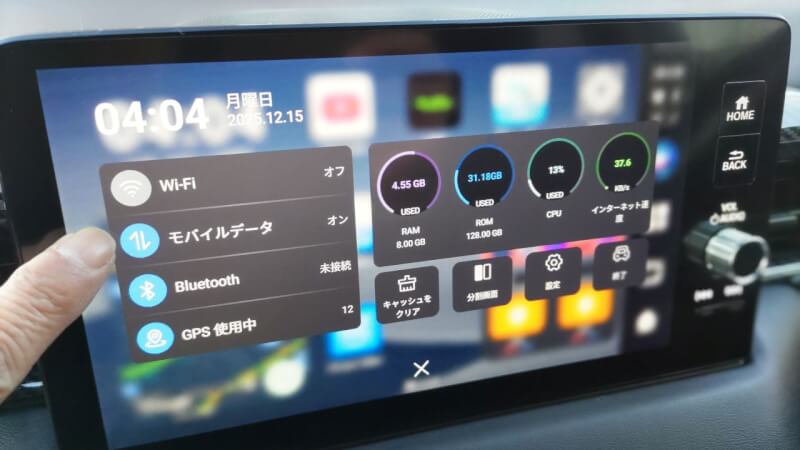
元々2画面にする機能はなかったHonda CONNECT ディスプレイ。
NANOにはその機能があり、結構いい仕事してくれます。
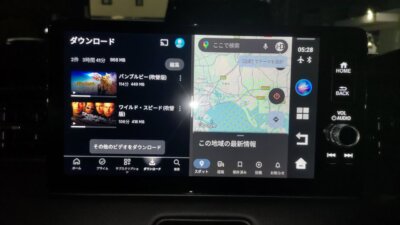
あとは、音声操作に特化したAIBOXだから、アプリを起動させたり閉じたりが音声で
できるのも良かった。上の画像も「ヘイ ナノ 2画面にして」と言うだけでナノが
やってくれました。
ただ音声に関した誤作動だと思いますが、何度かありました。
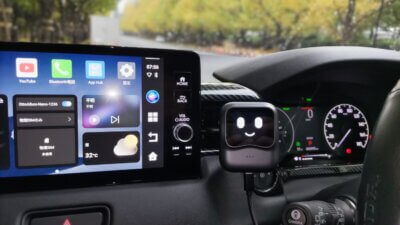
音(ラジオとか)をナノが拾ってしまい、誤作動しました。
因みにナビの直ぐ上にはミラレコ(音声コントロール付)を取付けてるのですが、
これもセンタースピーカーらの音を拾って誤作動するから、
今はこの機能はOFFにして使ってます。
そんなことで、今後NANOの取付け場所を変えようと思ってます。
※記事内にはアフィリエイトリンクが含まれます。
追伸
半年近く使用しましたが、AIの誤作動が頻繁に起きます。
ラジオやテレビの音を広い、Nano(AI)が勝手に起動します。
そうなるとラジオなどの音が途切れてNanoが割り込んでくるわけです。
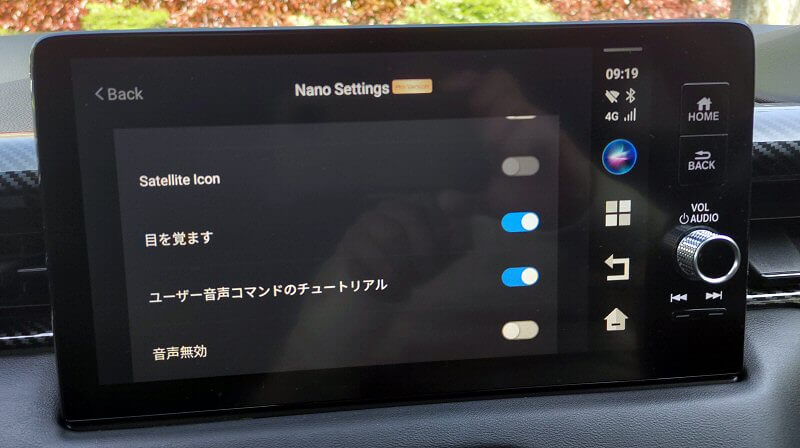
よって、AI機能(音声認識)を停止させることにしました。
AI機能(音声認識)を停止(無効)にする設定方法
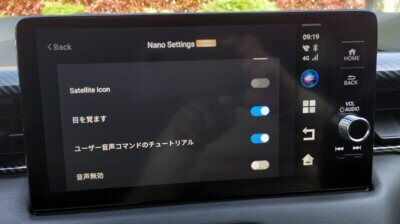
設定 > アプリ > Nano Settings > 開く >「目を覚ます」
をオフにする。
この件の詳細はこちら👇記事をご覧ください。
Ottocast NANO「オットキャスト ナノ」 音声認識の誤作動回避方法とアップデート【HONDA VEZEL VOL.91】



 NANOのSIMカードスロットは「SIMフリー」。