HDD


ハードディスクドライブ(HDD)カスタマイズ パーティションを結合

Categories | パソコン

壊れたPCから取り出したHDDを、バックアップ用にカスタマイズする備忘録。

(Windows11の場合)


⚠️ 必須:データのバックアップ

統合したい外付けHDDに必要なデータが残っている場合は、

必ず他のドライブへコピーしてバックアップ


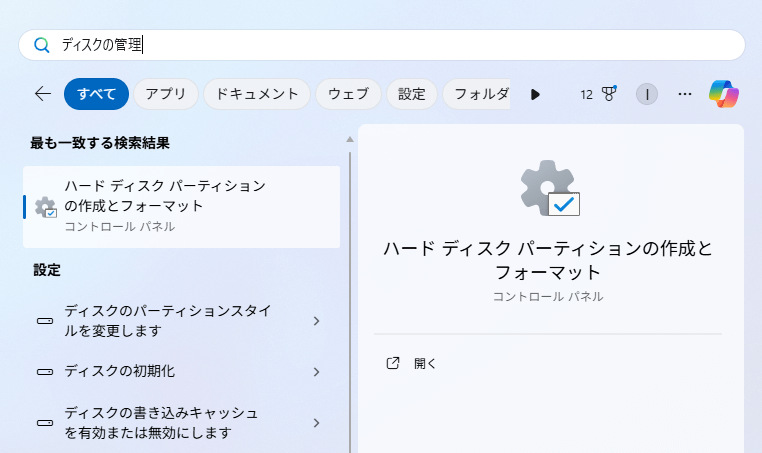
1. 「ディスクの管理」の起動

1118 01 400x238 ハードディスクドライブ(HDD)カスタマイズ パーティションを結合

  1. スタートボタンを右クリックします。
  2. 表示されたメニューから「ディスクの管理」を選択して起動します。 


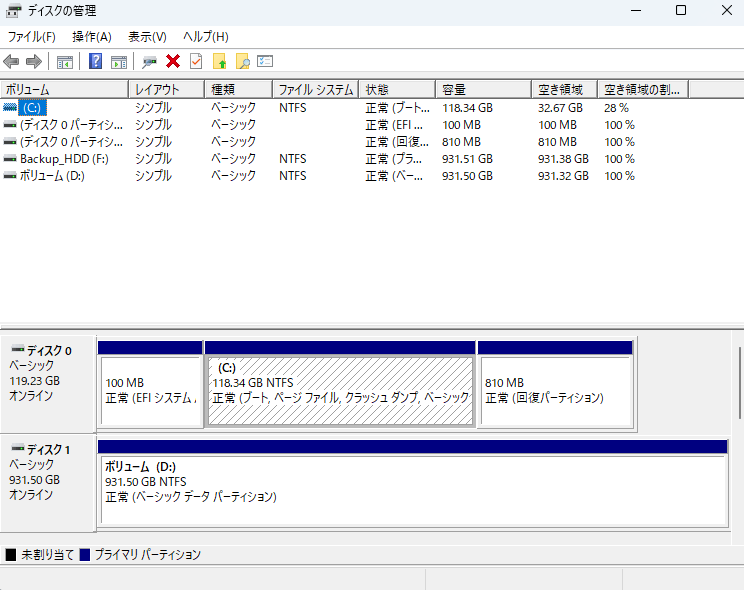
2. 対象ドライブの確認
1118 02 400x317 ハードディスクドライブ(HDD)カスタマイズ パーティションを結合

  1. 「ディスクの管理」画面で、外付けHDDを探します。
    • 通常、「ディスク 0」(Cドライブなど)以外の、「ディスク 1」や「ディスク 2」といった番号のドライブです。
  2. そのドライブ内で、2つに分かれているパーティション(例:Fドライブ、Gドライブなど)を確認します。

3. 既存パーティションの削除

  1. 統合したい1つ目のパーティションを右クリックし、「ボリュームの削除」を選択します。
  2. 確認メッセージが表示されたら、「はい」を選択します。この操作でデータが削除されます。
  3. 同様に、2つ目のパーティションも右クリックし、「ボリュームの削除」を選択します。
  4. 2つのパーティションが削除されると、その領域全体が「未割り当と」と表示されます。

4. 新しいパーティションの作成(統合)

  1. 「未割り当て」になった領域のどこでもいいので右クリックし、「新しいシンプルボリューム」を選択します。
  2. 「新しいシンプルボリューム ウィザード」が開始されます。
  3. 「ボリュームサイズの指定」画面では、最大容量が自動で入力されているはずです。そのまま変更せずに「次へ」を選択します。(これで、未割り当て領域全体を使う設定になります。)
  4. 「ドライブ文字またはパスの割り当て」画面で、割り当てたい任意のドライブ文字(例:EやFなど)を選択し、「次へ」を選択します。
  5. 「パーティションのフォーマット」画面で、以下の設定を行います。
    • ファイルシステム: NTFS (Windowsで使う場合、最も一般的です)
    • アロケーション ユニット サイズ: 既定値 (そのまま)
    • ボリューム ラベル: ドライブの任意の名前(例:Backup_HDDなど)を入力します。
    • 「クイック フォーマットを実行する」にチェックが入っていることを確認します。
  6. 「次へ」を選択し、「完了」を選択すると、フォーティションの作成とフォーマットが実行され、1つの大きなドライブとして認識されるようになります。


「回復パーティション」は、システムの復元などに使われる特殊な領域ですが、

そのHDDをデータ保存用の外付けドライブとして使う場合は不要ですので、

削除してデータ領域に組み込むことができます。

現在、多くのユーザーはWindows PCに接続して作業されていると思いますので、

Windowsの「ディスクの管理」を使った、回復パーティションの削除領域の統合

順をご案内します。


⚠️ 重要: 回復パーティションを削除することで、HDD内のデータ領域を広げられますが、

この作業はドライブ内のデータがすべて消去される可能性が高いことを再度ご確認ください。

必要なデータは必ずバックアップしてください。


1. 準備:ドライブの場所を確認 🔎

  1. 「ディスクの管理」を開きます。
    • Windowsのスタートボタンを右クリックし、「ディスクの管理」を選択します。
  2. 外付けHDD(例: ディスク 1, ディスク 2 など)を確認します。
    • おそらく、以下の2つのパーティションが表示されているはずです。
      • メインのデータ領域 (ドライブ文字が割り当てられている)
      • 回復パーティション (ドライブ文字が割り当てられていないことが多い)


2. パーティションの削除と領域の統合

ステップ 1: メインパーティションの削除

まず、統合したい領域をすべて「未割り当て」の状態にします。

  1. 外付けHDDにあるメインのデータ領域(例: Fドライブ)を右クリックします。
  2. 「ボリュームの削除」を選択し、確認メッセージで「はい」をクリックして実行します。
  3. この領域が「未割り当て」に変わります。

ステップ 2: 回復パーティションの削除

回復パーティションは、通常の操作では削除できないことがあります。

  • 通常の削除を試みる:
    • 回復パーティションを右クリックし、「ボリュームの削除」が選択肢にあれば実行します。
    • これで「未割り当て」になれば、ステップ 3に進んでください。
  • 削除できない場合(コマンドプロンプトを使用):
    通常の操作で削除できない場合は、「 DiskPart 」というコマンドを使います。 

      1. スタートボタンを右クリックし、「ファイル名を指定して実行」を選択し、「 cmd 」と入力て、Ctrl+Shift+Enter で実行し、「管理者としてコマンドプロンプト」を開きます。
    1. 以下のコマンドを1行ずつ入力し、$\text{Enter}$キーを押します。
      • diskpart (DiskPartツールを起動)
      • list disk (PCに接続されているディスクの一覧を表示)
      • select disk X (「 X 」には外付けHDDのディスク番号を正確に入れます。例: select disk 2)
      • list partition (選択したディスク上のパーティション一覧を表示)
      • select partition Y (「 Y 」には回復パーティションの番号を入れます。番号を間違えないよう注意してください。)
      • delete partition override (回復パーティションを強制的に削除)
      • exit (DiskPartを終了)
      • exit (コマンドプロンプトを閉じる)

ステップ 3: 新しいパーティションの作成(統合)

すべての領域が「未割り当て」になったら、1つにまとめます。

  1. 「ディスクの管理」に戻り、「未割り当て」になった領域を右クリックします。
  2. 新しいシンプルボリューム」を選択し、ウィザードを開始します。
  3. 「ボリュームサイズの指定」画面で、最大容量が入力されていることを確認し、そのまま「次へ」を選択します。
  4. ドライブ文字やフォーマット形式(ファイルシステム: NTFSなど)を設定し、「完了」を選択します。
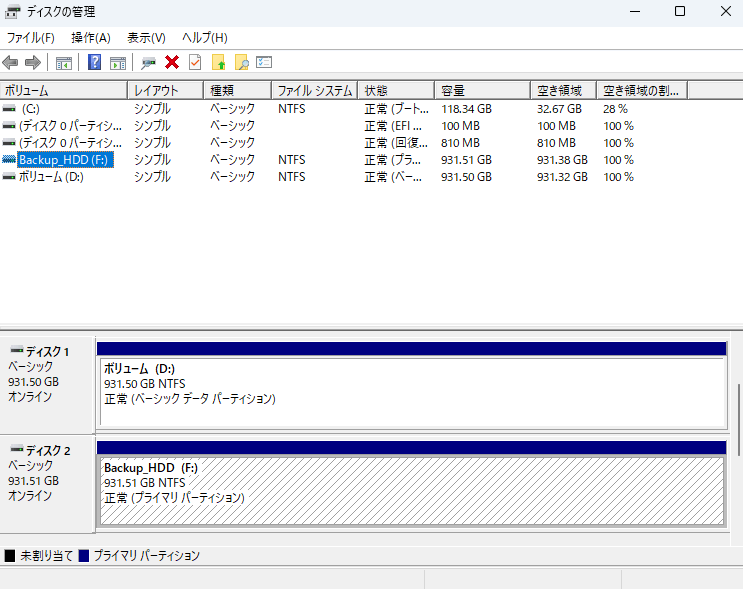
1118 03 400x317 ハードディスクドライブ(HDD)カスタマイズ パーティションを結合

これで、HDD全体を使った1つの大きなドライブとして使えるようになります。
Comment(0) | Trackback(0)

TAGS: / / | 2025年11月22日 |


【レビュー】玄人志向のHDDスタンドで古いPCのハードディスクを簡単再利用!

Categories | Amazon パソコン

過去に壊れてしまったパソコンから取り出したHDD(ハードディスク)が手元に数個あり、

処分するにはもったいないため、データのバックアップ用として再利用することにしました。

そこで今回、AmazonでHDDを裸のまま差し込めるドッキングステーションを購入しました。

購入の決め手となったのは「手軽さ(利便性)」と「価格」のバランスです。

実際に使ってみた感想をレビューします。

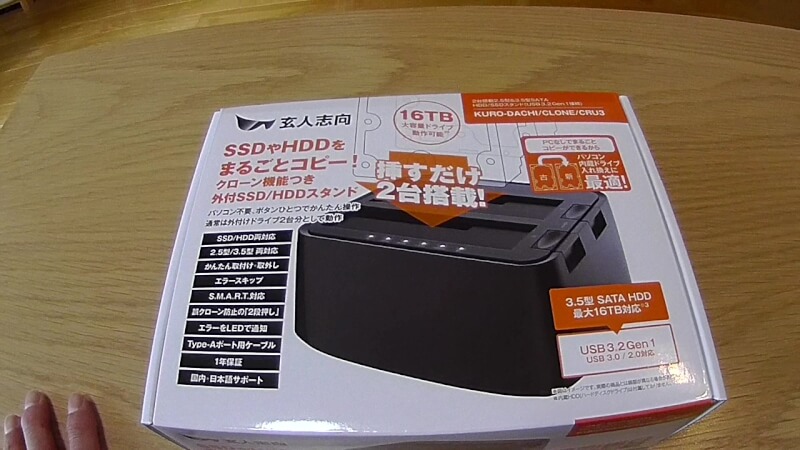
購入したのは「玄人志向」のHDD/SSDスタンド

今回購入したのは、PCパーツでおなじみの玄人志向から発売されているこちらの製品です。

玄人志向 SSD / HDDスタンド USB3.0対応 クローン機能搭載 2ベイ 外付けドッキングステーション

この製品を選んだ理由

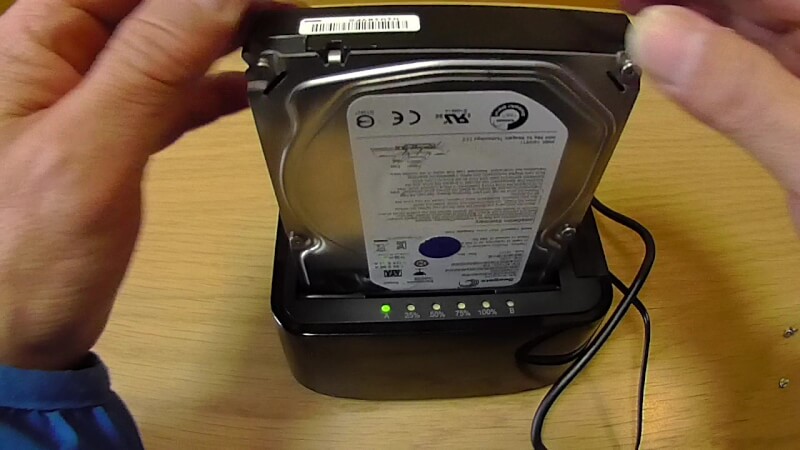
1121 01 400x225 【レビュー】玄人志向のHDDスタンドで古いPCのハードディスクを簡単再利用!


いわゆるHDDケース(箱型のもの)ではなく、スタンド型を選んだ理由は以下の通りです。

  • 裸のHDDをそのまま使える: いちいちネジ止めしてケースに収納する必要がなく、カセットのように差し込むだけで使えます。
  • 2台同時に挿せる(2ベイ): データの移動や、製品の機能である「クローン(複製)」を行う際に便利です。
  • コスパが良い: 必要な機能が揃っていて、価格も手頃でした。


実際に使ってみた使用感・レビュー

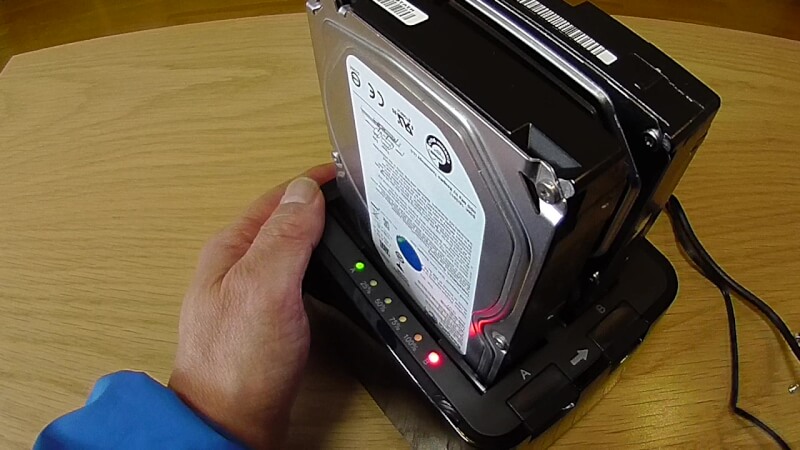
実際にデスクに置いて使ってみましたが、使用感はとても良いです。

1121 02 400x225 【レビュー】玄人志向のHDDスタンドで古いPCのハードディスクを簡単再利用!


1121 03 400x225 【レビュー】玄人志向のHDDスタンドで古いPCのハードディスクを簡単再利用!

1. コンパクトで場所を取らない

HDDケースを複数積み上げるよりも、スタンド型は垂直に立てるため省スペースです。

デスク周りがすっきりします。

2. 複数のHDDを使い回せるのが便利

「HDDを使う時だけ差し込めばいい」という手軽さが最高です。

私のように取り出したHDDが複数個ある場合、必要なデータが入っているHDDを

サッと差し替えて使い回すことができます。専用のケースを個数分買う必要がないので

経済的です。


今後の運用について

今のところはこの2つのスロット(2口)を使い回す運用で事足りていますが、

動画データなどでHDDの数そのものが増えてきた場合は、しっかりと保護できる

多段式のケース等の購入も検討したいと思っています。

とりあえずのバックアップや、手持ちの古いHDDを有効活用したい方には、

この玄人志向のスタンドは非常におすすめできるアイテムでした。

Comment(0) | Trackback(0)

TAGS: / / | 2025年11月21日 |


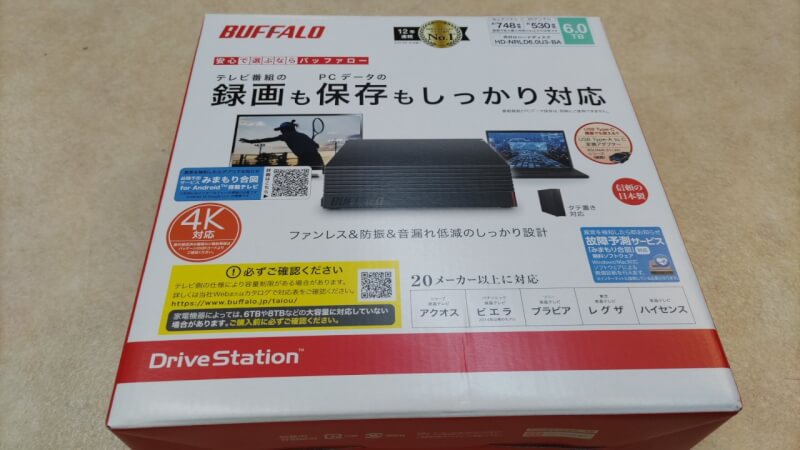
BUFFALO(バッファロー) 外付けハードディスク(HDD)増設 6TB HD-NRLD6.0U3-BA

Categories | Amazon パソコン

BUFFALO(バッファロー) 外付けハードディスク(HDD)増設

6TB HD-NRLD6.0U3-BA

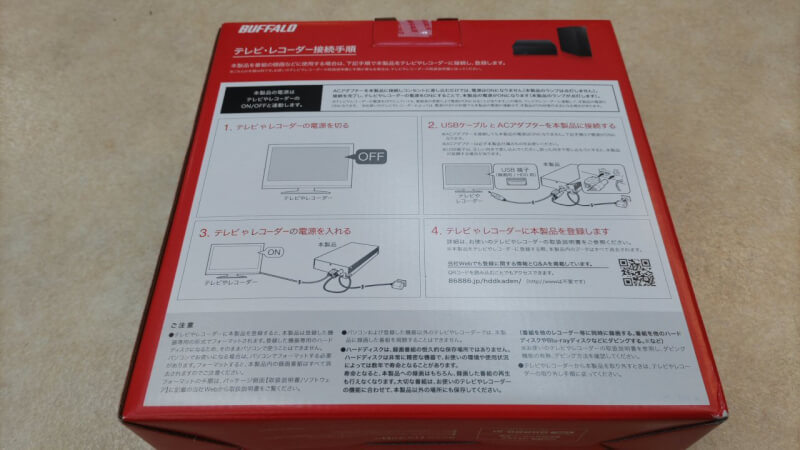
DSC 1867 400x225 BUFFALO(バッファロー) 外付けハードディスク(HDD)増設 6TB HD NRLD6.0U3 BA


DSC 1868 400x225 BUFFALO(バッファロー) 外付けハードディスク(HDD)増設 6TB HD NRLD6.0U3 BA

購入先:Amazon ¥11,800


3年前に増設した外付けハードディスクがそろそろヤバくなってきたので、

同メーカーの6TBを更に増設しました。

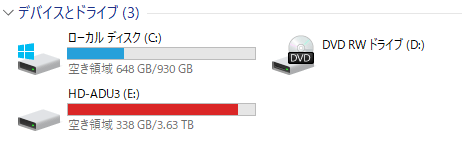
2023 1104 400x122 BUFFALO(バッファロー) 外付けハードディスク(HDD)増設 6TB HD NRLD6.0U3 BA6TBを増設前はこんな感じ。

で、前回購入したHDD(4TB)の記事はコチラ↓

BUFFALO(バッファロー) 外付けハードディスク 4TB HD-AD4U3


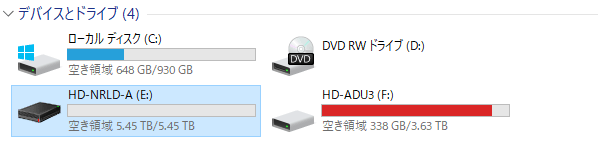
HDD(6TB)をUSBで接続して認識されたことを確認。


20231101 01 400x96 BUFFALO(バッファロー) 外付けハードディスク(HDD)増設 6TB HD NRLD6.0U3 BA

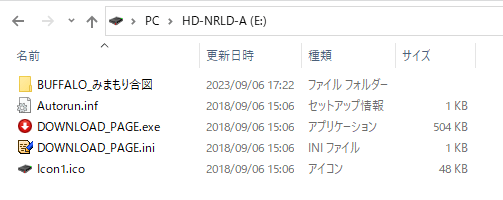
開いてみるとやっぱいつものファイルが・・・


2023 1104 03 400x159 BUFFALO(バッファロー) 外付けハードディスク(HDD)増設 6TB HD NRLD6.0U3 BA

BUFFALO_みまもり合図 は4TB導入時にインストールしてあるのでいらない。

Autorun.inf も要らない。

DOWNLOAD_PAGE.exe DOWNLOAD_PAGE.ini 要らない。

Icon1.ico だけ残す。


外付けハードディスクはこれで2台体制(合計10TB)になり、

暫くはどう使い分けるか考えなくてはならないですね。

しまい

Comment(0) | Trackback(0)

TAGS: / / / | 2023年11月5日 |


サブPCに外付けHDD

Categories | パソコン

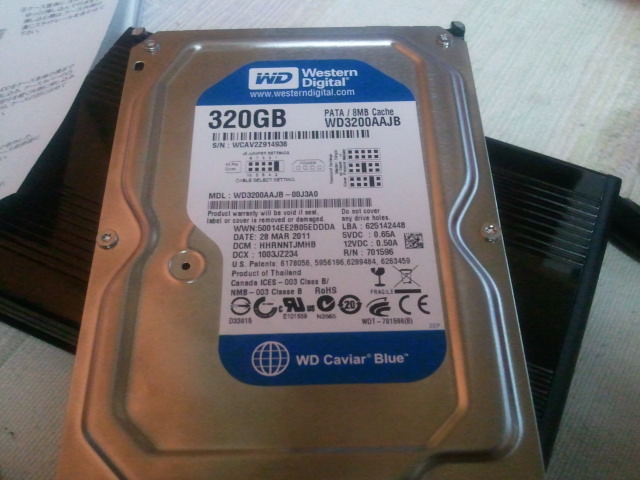
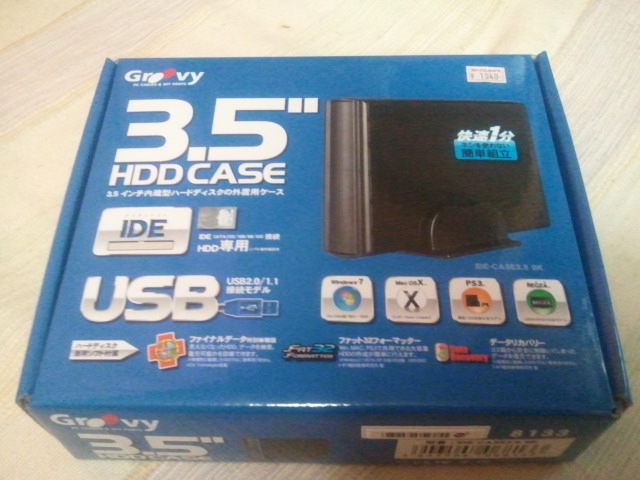
古い形式(IDE)のHDD使わないの勿体無いので

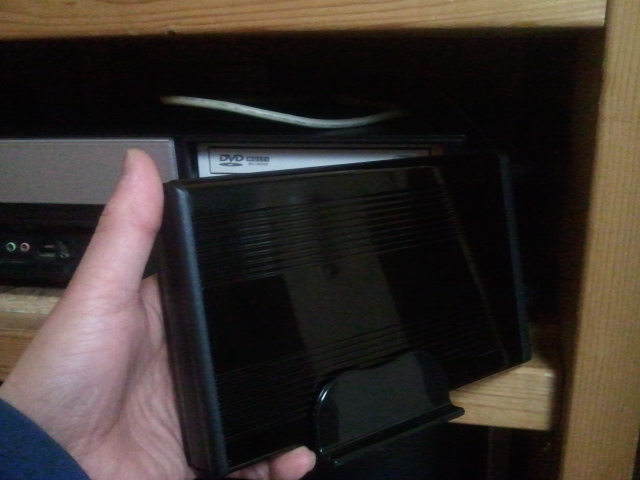
ケース買ってきてサブPCのバックアップ用に。

2012 02 22 22.56.00 300x225 サブPCに外付けHDDそれがですね

しっかりフォーマットしているにも拘らず

PCが認識しない。

デバイスマネージャで確認してみると

不明デバイスと・・・

2012 02 22 22.47.42 300x225 サブPCに外付けHDD

ケースのメーカーに問い合わせしたところ

Western Digitalとの相性が悪いとの。

しかし、購入先のヨド○シに持って行き調べてもらったら

不良品との結論。

用は壊れていたってことでしょ。

同じもので試したら問題なく認識し

返品交換とあいなりました。

2012 02 27 300x225 サブPCに外付けHDDあーあぁ

こんなことで一日潰れてしまった。

Comment(0) | Trackback(0)

TAGS: / / / | 2012年2月27日 |


メインPCを構築

Categories | パソコン

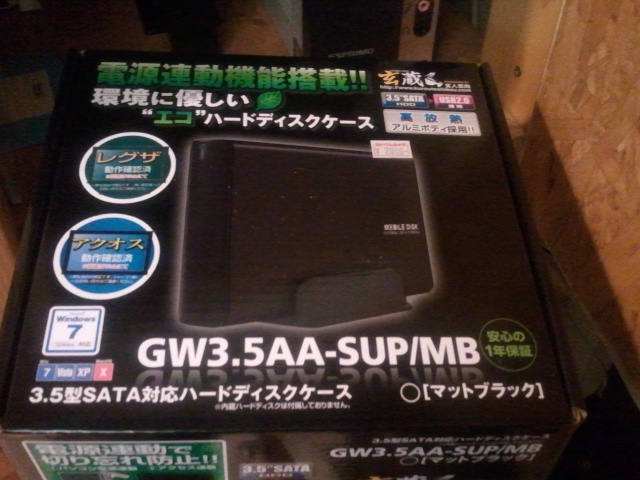
HDD320GB(SATA)が余っていたので

ケース買ってきて繋ぎました。

2012 02 23 19.56.11 300x225 メインPCを構築取りあえず

定期的なバックアップに使用します。


Comment(0) | Trackback(0)

TAGS: / / / / | 2012年2月23日 |

Amazon プライム対象