プラグイン


WordPress SEO For Image を自作テーマに実装しました

Categories | ブログ(WordPress)

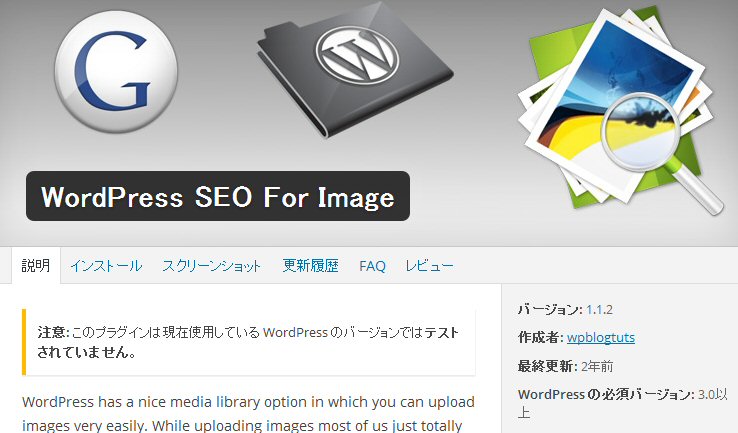
WordPress SEO For Image」を自作テーマに実装しました。

0428 01 400x235 WordPress SEO For Image を自作テーマに実装しました

便利なこのプラグインは、投稿記事に画像を挿入する時、

いちいちタイトルを記述つぃなくても、自動で勝手に書いてくれます。

また、過去の記事挿入画像にも反映されます。

ページの挿入画像には「alt」を記述すると、ちょっとしたSEOになる上、

文法上も好ましいこと。


私が何故「WordPress SEO For Image」プラグインを選んだかは、

元々「SEO Friendly Imagesバージョン:3.0.5を利用したが、

当方のブログとは相性悪かったので、類似したものを探してて、

「WordPress SEO For Image」がヒットしたんです。

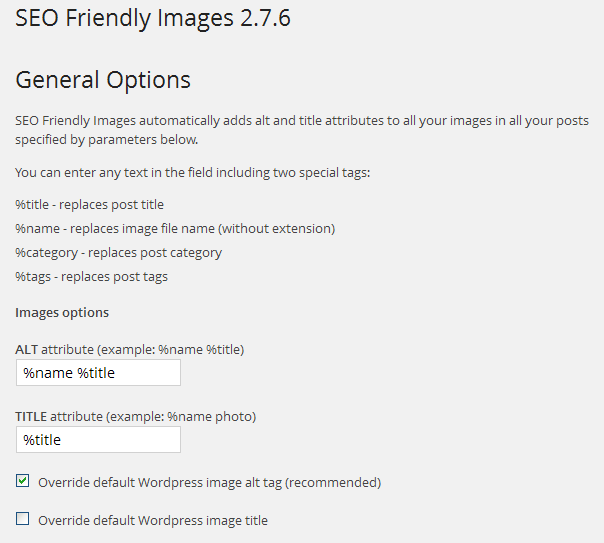
当ブログに実装可能のSEO Friendly Images 2.7.6 

WordPress SEO For Image 1.1.2 は、ほぼ同じものです。

少し古いプラグインではあるが最新バージョン。更新する必要もないので、

SEO For Image にしたわけです。

インストール後有効化したままで、設定はデフォルトのまま使っています。

しまい

Comment(0) | Trackback(0)

TAGS: / / / | 2015年4月28日 |


SEOには必須のサイトマップ(saitemap.xml)を作成 ワードプレス編

Categories | ホームページ ブログ(WordPress) SEO

seoには必須のサイトマップ(sitemap.xml)。

私はサーチエンジン用にサーバー内に一つ設置すれば良いものだと思っていた。

しかし、同サーバー内にホームページと併用しブログ(ワードプレス)も書いていた

ので、そのサイトマップも設置すれば更にSEOに好ましいことを最近知った。

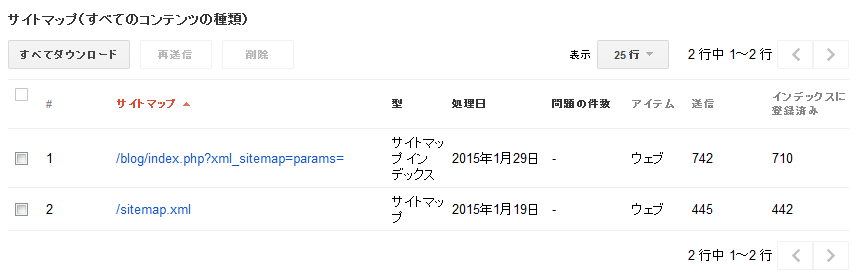
早速ブログのサイトマップを作り、ウェブマスターツールに追加した。

作成法の備忘録です。


当サイトのサイトマップ作成法

※サイト構成 独自ドメイン内にホームページサイトとブログ(ワードプレス)を設置。


●ホームページ用のサイトマップを作成(sitemap.xml)

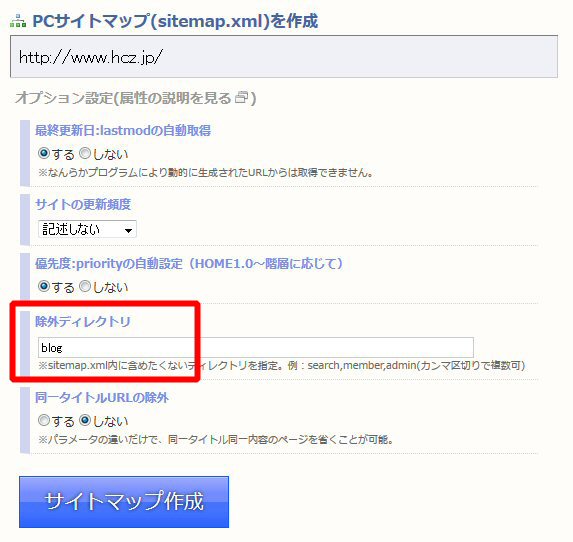
ウェブ上で自動作成。作成サイト:sitemap.xml Editor

28 01 400x378 SEOには必須のサイトマップ(saitemap.xml)を作成 ワードプレス編

※ オプション設定で、除外ディレクトリに「blog」(ワードプレス)を記述。


●ブログ(ワードプレス)用のサイトマップ作成

 プラグインをインストール:「 Google XML Sitemaps 」バージョン 4.0.8

28 2 400x43 SEOには必須のサイトマップ(saitemap.xml)を作成 ワードプレス編

 設定は何もいじらずデフォルトのまま。

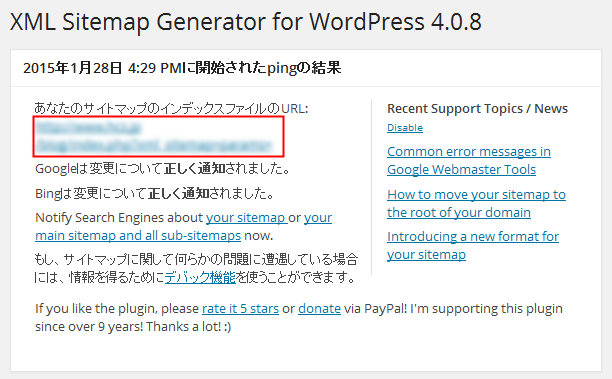
28 03 400x248 SEOには必須のサイトマップ(saitemap.xml)を作成 ワードプレス編

あなたのサイトマップのインデックスファイルのURL

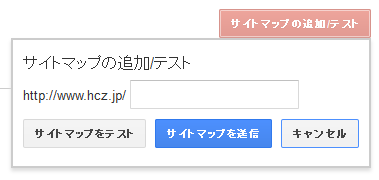
 このURLをGoogleウェブマスターツールの「サイトマップに」コピペ。

クロール > サイトマップ 28 04 SEOには必須のサイトマップ(saitemap.xml)を作成 ワードプレス編

暫くすると認識したことを確認できる。

28 05 400x130 SEOには必須のサイトマップ(saitemap.xml)を作成 ワードプレス編

追記

WordPressの公式ディレクトリから削除され、新規インストールができなくなった。

代替えをお探しください。


Comment(0) | Trackback(0)

TAGS: / / / / / / | 2015年1月28日 |


ワードプレスをスマホで見ると、いいねボタンが下にずれる対処法

Categories | ブログ(WordPress) スマホ

自作したブログ(ワードプレス)に、プラグイン「WP Social Bookmarking Light」を

インストールし、記事内にソーシャルボタンを表示させた。しかし、最近になりスマホ

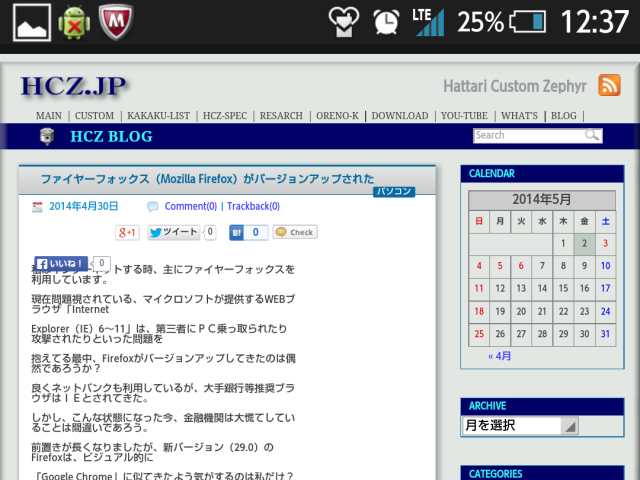
で見ると「いいねボタン」だけが下にずれてしまう。PCでは問題ないのに・・・

ググッて対処法あったのでメモる。

2014 05 03 01 300x225 ワードプレスをスマホで見ると、いいねボタンが下にずれる対処法対処前

対処法は

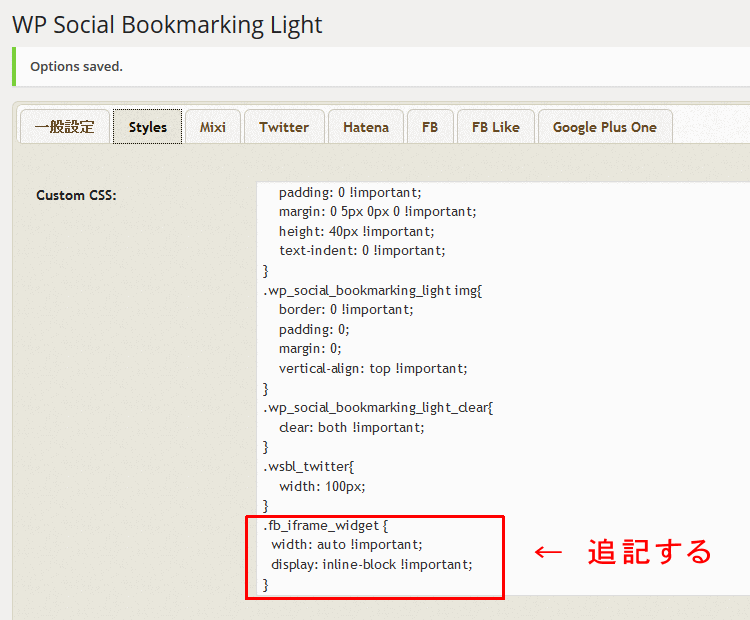
ダッシュボード → 設定 → WP Social Bookmarking Light → styles

Custom CSS に下記を追記

.fb_iframe_widget {
  width: auto !important;
  display: inline-block !important;
}

2014 05 03 02 300x248 ワードプレスをスマホで見ると、いいねボタンが下にずれる対処法

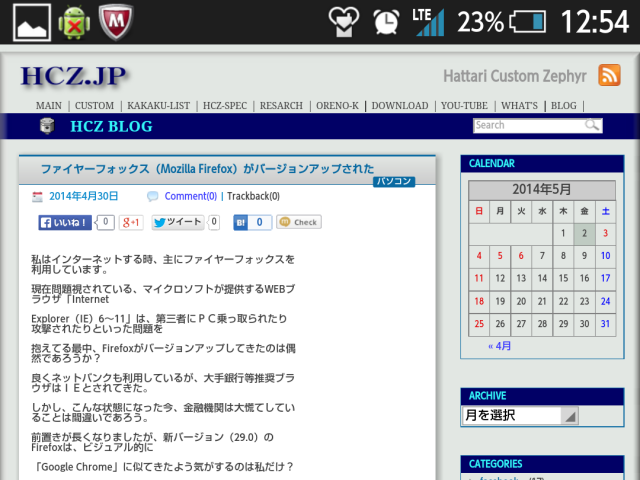
スマホで確認してみた。

2014 05 03 03 300x225 ワードプレスをスマホで見ると、いいねボタンが下にずれる対処法

元に戻った。ヨカッタヨカッタ。

Comment(0) | Trackback(1)

TAGS: / / / / / | 2014年5月2日 |


新規投稿でビジュアルとテキストの切り替えが出来なくなった

Categories | ブログ(WordPress)

ブログ(ワードプレス)の新規投稿で、ビジュアルエディタとテキストエディタの切り

替えが出来なくなった。いつもはビジュアル使って投稿してるのですが、たまに動画を

挿入する時にテキストエディタで直接タグ打ってたんです。でもその切り替えが出来な

くなった。現状はWordPress 3.9。探ってみたらプラグインが悪さしてみたいです。

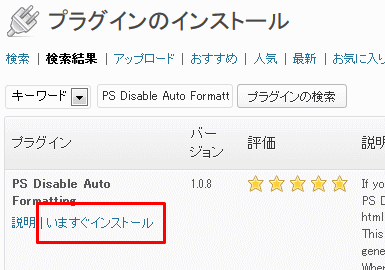
【 PS Disable Auto Formatting バージョン 1.0.8 】

2014 0417 300x161 新規投稿でビジュアルとテキストの切り替えが出来なくなったプラグインをいったん停止してみたら、問題なく切り替えが出来る。

でも有効化すると切り替えが出来ない。

困ったものですね。早急の改良が望まれます。

このプラグイン便利だな~と今まで使っていたので、削除せず、テキストでタグ打つ

場合にだけ停止する事にします。

Comment(0) | Trackback(1)

TAGS: / / / / | 2014年4月17日 |


ワードプレスのSEO プラグインを3つ導入

Categories | ブログ(WordPress) SEO

知人から「これよさげだよぉ」ってことで、当ブログにインストールしました。

導入したプラグインも多くなってきたので、後でコレなんだっけ?ってなりそうなので

自分用に覚え書き残す。


1. SEO Friendly Images

投稿記事内に画像を挿入する際、自動的に「alt」とリンクの「title」タグを書いて

くれるプラグイン。設定はデフォルトで記事のタイトルがまんま「alt=”××”」される。

ネックなのは記事内に画像を多くすると、全部同じaltになってしまう。

そこまで万能でもないみたいだ。

2014 0217 01 300x269 ワードプレスのSEO プラグインを3つ導入
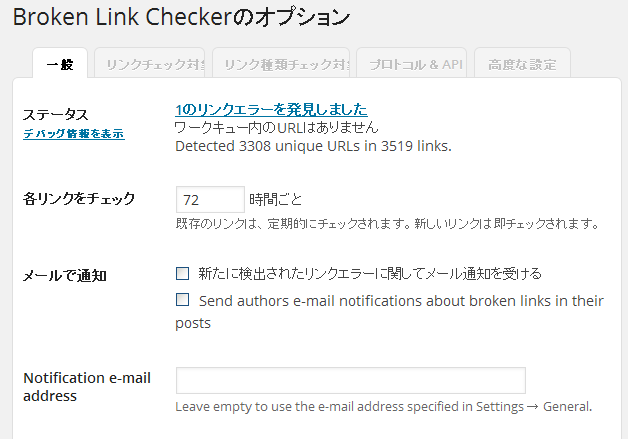
2. Broken Link Checker

記事内のリンク切れを探し、ダッシュボードにリンクエラーを表示してくれる。

リンクエラーの修正は、ページを開かなくとも、ワンクリックで修正出来る。

2014 0217 02 300x209 ワードプレスのSEO プラグインを3つ導入
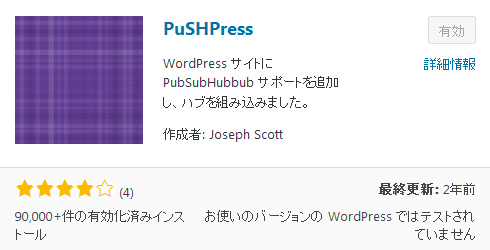
3. PuSHPress

PuSHPress ワードプレスのSEO プラグインを3つ導入


記事を投稿すると、Googleに素早くインデックスさせることができる。

PubSubHubbubとどちらにするか悩んだが、設定管理画面を持たず、

インストールするだけ。


追記 2025.0818 バージョンアップされないため削除しました。
対応する最新バージョン: 5.9.11


しまい

Comment(0) | Trackback(1)

TAGS: / / / / | 2014年2月17日 |


Redirection プラグイン 正規表現のサンプル 301リダイレクト集

Categories | ホームページ ブログ(WordPress) SEO

ワードプレス プラグイン【Redirection】 正規表現のサンプルです。

当ブログに施した301リダイレクト転送ルールの色々。

一緒に「.htaccess」ファイルを利用する301リダイレクト方法も掲載しました。

WordPress テーマ(外観)は自作・パーマリンク設定はデフォルト。

ホームページ運営(サイト)の中でブログ使用。参考まで。

2014 0203 400x300 Redirection プラグイン 正規表現のサンプル 301リダイレクト集

例1 ワードプレス 記事全体のリダイレクト

リダイレクト(転送)されると

http://www.example.com/blog/page/○○○ ※404ページ

http://www.example.com/blog/?paged=○○○


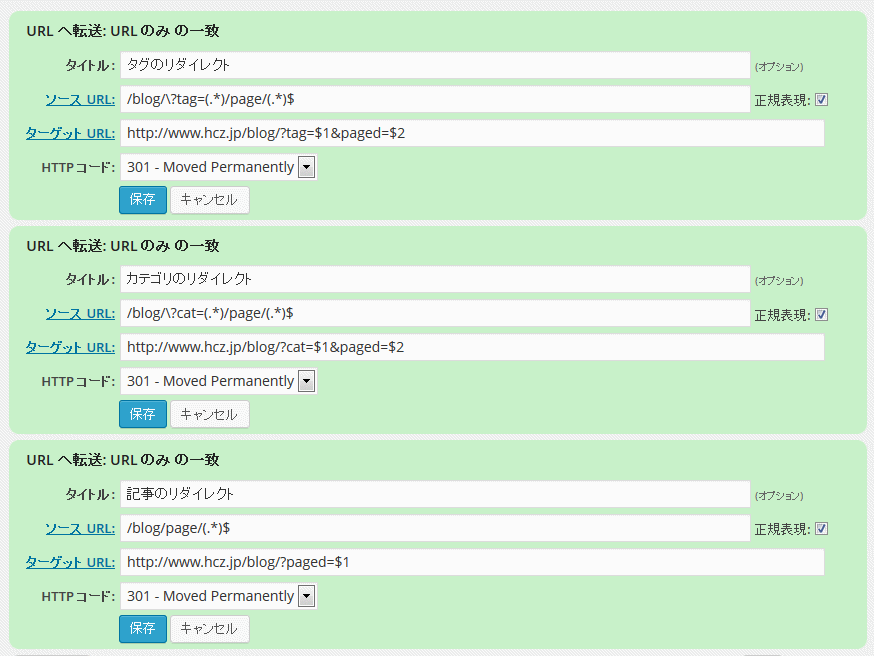
転送ルールの設定

ソース URL:/blog/page/(.*)$

一致条件 : URLのみ  操作 : URLへ転送  正規表現にチェック

ターゲット URL:http://www.example.com/blog?paged=$1

.htaccess」ファイルの記述例

RewriteRule ^blog/page/(.*)$ /blog?paged=$1 [R=301,L]


例2 ワードプレス カテゴリ全体のリダイレクト

リダイレクト(転送)されると

http://www.example.com/blog/?cat=○○○/page/ ○○○ ※404ページ

http://www.example.com/blog/?cat=○○○


転送ルールの設定

ソース URL:/blog/\?cat=(.*)/page/(.*)$

一致条件:URLのみ  操作 : URLへ転送  正規表現にチェック

ターゲット URL : http://www.example.com/blog/?cat=$1&paged=$2

.htaccess」ファイルの記述例

RewriteRule ^blog/\?cat=(.*)/page/(.*)$ /blog/?cat=$1&paged=$2 [R=301,L]


例3 タグ全体のリダイレクト

リダイレクト(転送)されると

http://www.example.com/blog/?tag=○○○/page/ ○○○ ※404ページ

http://www.example.com/blog/?tag=○○○


転送ルールの設定

ソース URL:/blog/\?tag=(.*)/page/(.*)$

一致条件 : URLのみ  操作 : URLへ転送  正規表現にチェック

ターゲット URL:http://www.example.com/blog/?tag=$1&paged=$2

.htaccess」ファイルの記述例

RewriteRule ^blog/\?tag=(.*)/page/(.*)$ /blog?tag=$1&paged=$2 [R=301,L]

この3パターンを設定するだけで、殆どブログのクロールエラー(ウェブマスター

ツール内)はなくなりますが、他にエラー出てきたらここに追記していきます。


WordPress 実装中プラグイン

Comment(0) | Trackback(1)

TAGS: / / / / / / / / | 2014年2月3日 |


クロールエラーを減らす方法 その2 ワードプレス編

Categories | ブログ(WordPress) SEO

ワードプレスでブログ等書かれている方で、

Googleウェブマスターツールを利用されている方。

クロールエラーで悩まされていませんか?

その対処方、クロールエラーを無くす方法を伝授いたします。

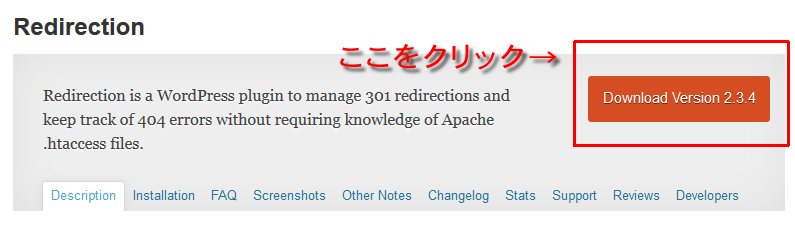
まずプラグイン「Redirection(リディレクション)」をワードプレスに実装します。

通常ワードプレスのダッシュボード→プラグイン検索→インストールで実装できそう

ですが、当方検索してもヒットしなかったので、直接サイトからダウンロードし

FFFTPでアップロードしました。

サイト:Redirection

2014 0129 300x87 クロールエラーを減らす方法 その2 ワードプレス編解凍後、フォルダー「redirection」をwp-content/pluginsにアップロード。

ワードプレスのダッシュボード(管理パネル)→プラグイン(サイドバー)→

インストール済みプラグイン→「Redirection」を有効化。

2014 0129 01 300x33 クロールエラーを減らす方法 その2 ワードプレス編

でぇ、インストールは完了です。

次にクロールエラーのページを301リダイレクトする設定を行います。

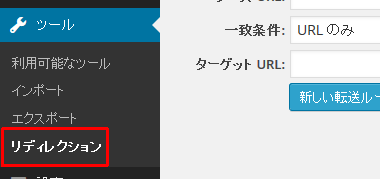
設定はツール→リディレクション内です。

2014 0129 02 300x141 クロールエラーを減らす方法 その2 ワードプレス編

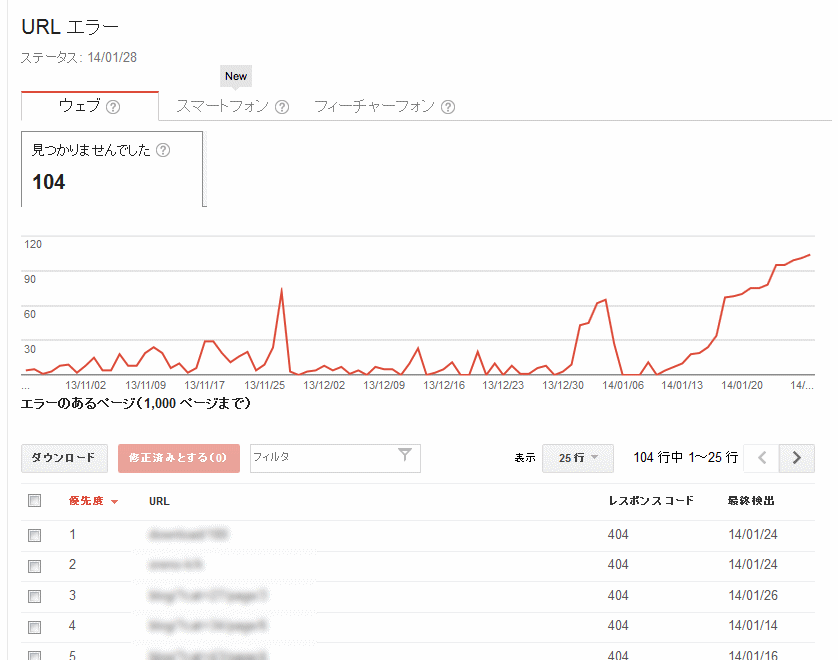
設定前に、別ページでウェブマスターツールのクロールエラー(URL エラー)を開い

ておきましょう。

2014 0129 300x236 クロールエラーを減らす方法 その2 ワードプレス編

これで準備満タンです。

まずURLの短いものから「Redirection」に登録していきます。

当方の場合、/blog/page/95 とか /blog/page/10 見たいな感じに、

/blog/page/××がかなりクロールエラーでてまして、この類、短いURLから

やっつけました。

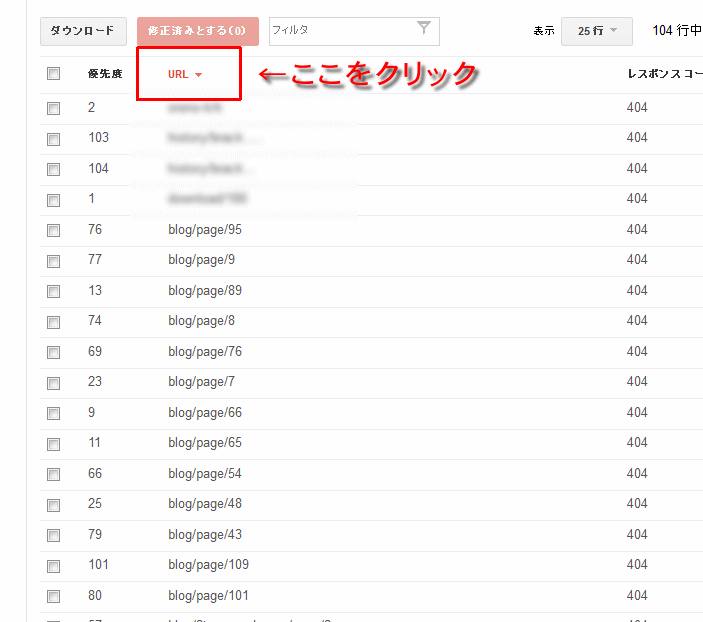
クロールエラーページの「URL」をクリックするときれいに並べ替えできます。

2014 0129 01 300x265 クロールエラーを減らす方法 その2 ワードプレス編でぇ、/blog/page/××の群集を見つけ、

その一つをクリックしましょう。

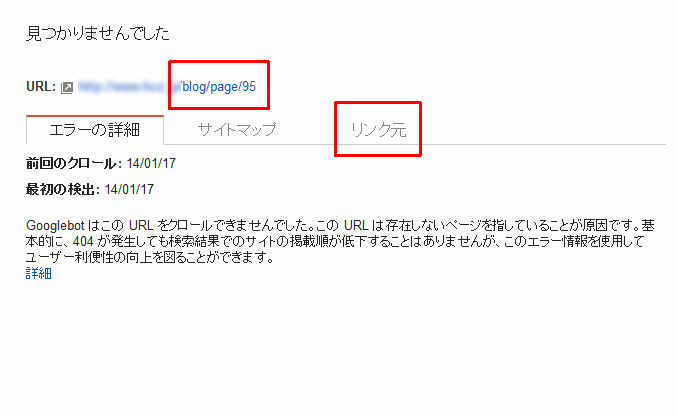
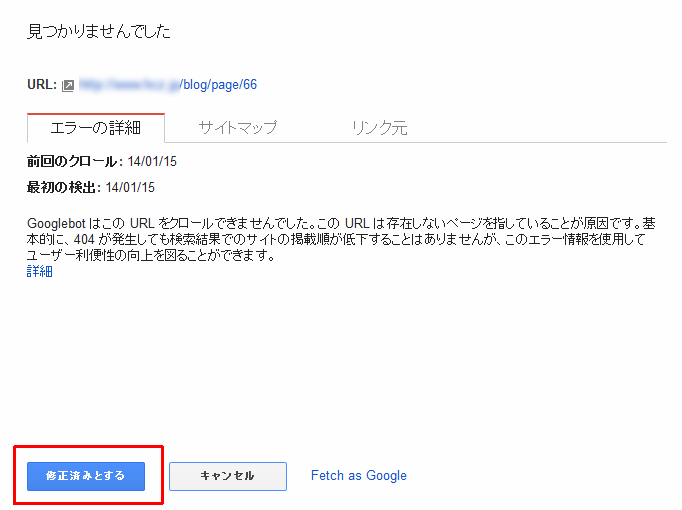
2014 0129 02 300x184 クロールエラーを減らす方法 その2 ワードプレス編エラーの詳細が表示されます。

/blog/page/95 は、実際に存在しないページなので、類似したページに301リダイレ

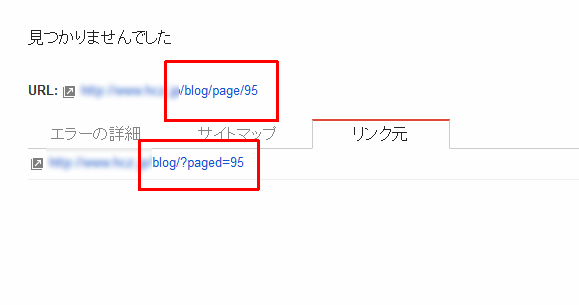
クトします。大体類似したページは「リンク元」にあるので、

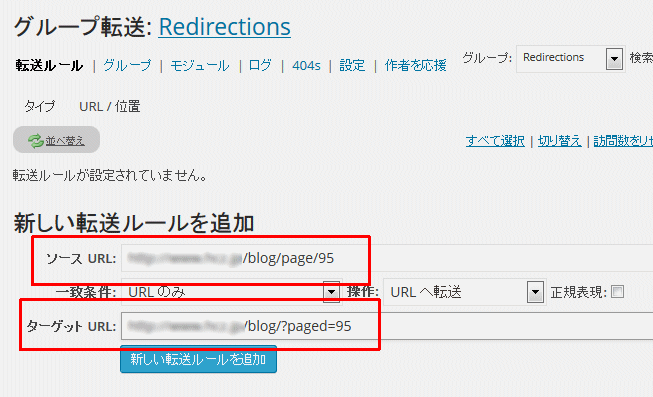
2014 0129 03 300x158 クロールエラーを減らす方法 その2 ワードプレス編↑ ここに表示したURLを「Redirection」にそのまま登録します。

2014 0129 04 300x182 クロールエラーを減らす方法 その2 ワードプレス編新しい転送ルールを追加」をクリックすると登録完了です。

もしウェブマスターツールの「エラー詳細」→「リンク元」ページに類似ページが

何も表示されなかったら、そのエラーはほっといて次のページをどんどん登録してい

きましょう。あと、リンク元のURLをクリックすると、たまに存在しないページ

「404 Not Found」があるので、それは登録しないで下さい。

Redirectionに登録後は、ウェブマスターツールのクロールエラーページの「修正済

みとする」をクリックするとエラーリストから消えます。

2014 0129 06 300x224 クロールエラーを減らす方法 その2 ワードプレス編しかしながら一度クロールエラーとしてインデックスされたページを修正しても、それ

をGoogleボットが認識してくれるまで日数掛かるので、またエラーとして表示されま

すが、再度修正済みとするクリックすること数回で完全にクロールエラーから消去され

ます。因みに「修正済みとする」をしないままですと、どんどんクロールエラーが増え

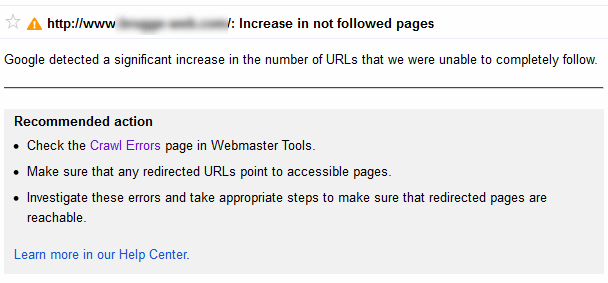
てしまったある日、ドキッとするメッセージがGoogleから届きます。

2014 0129 07 300x139 クロールエラーを減らす方法 その2 ワードプレス編無視しても構わないですが、私はドキッとしました。

内容は「エラーを調査して、転送されたページが到達可能であることを確かめる適切な

ステップを取ってください。」ってGoogleがアドバイスしてきます。

どこのサイト見てもクロールエラーはさほどSEOに影響ないとしてますが、

でも、でもね・・・。 何か気になるじゃないですか!

どぉ? あなたもクロールエラー減らしやってみてみてはいかが?

後で気付いてのですが、Redirectionには正規表現する方法もあったんですね。

これ使うと物凄く簡単に転送ルールの設定が出来ます。

↓ ↓

Redirection 正規表現 サンプル

つづく


【 注意事項 】

当方2つのブログ(ワードプレス)で試してみたのですが、

1つのブログで問題が発生しました。

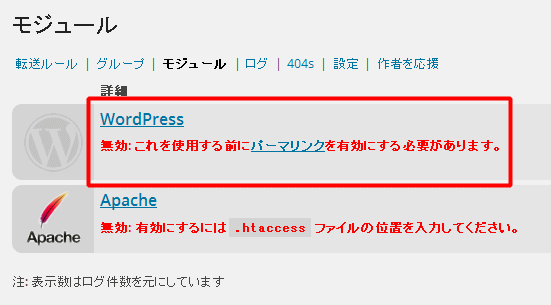
場合によっては301リダイレクトしてくれません。

そうなったら「Redirection」の設定(モジュール)でパーマリンクをデフォルト

以外に設定し直す必要があるらしいです。

2014 0129 05 300x166 クロールエラーを減らす方法 その2 ワードプレス編

Comment(0) | Trackback(0)

TAGS: / / / / / | 2014年1月29日 |


WordPressでプラグイン「Count Per Day」のエラー修復方法

Categories | ブログ(WordPress)

当ブログの他にもう一つブログ(WordPressにて)を運営しているのですが 、そっち

にはカウンター「Count Per Day」を導入しています。しかしながら、ログイン中

ダッシューボード内にエラーが連発してて、でも普通に動いていたのでお得意の見て

見ぬ振りして放置していました。

2013 0924 400x54 WordPressでプラグイン「Count Per Day」のエラー修復方法エラーメッセージ

*-*-*-*-*-*-*-*-*-*-*-*-*

Warning: session_start() [function.session-start]: open(/tmp/sess_11d6949f5ea9afed816a86daea44e7f6, O_RDWR) failed: Permission denied (13) in /・・・・/wp-content/plugins/count-per-day/counter-core.php on line 190

*-*-*-*-*-*-*-*-*-*-*-*-*

暇あったから調べて修復しました。

サーバーは [ XREA ] です。

テキストエディター(メモ帳やTeraPadなど)でファイル名 .htaccess を作り

その中にこう記述  AddHandler application/x-httpd-phpcgi .php

後はサーバーにアップロード。ディレクトリは

/public_html/blog/wp-content/plugins/count-per-day

でよろしいかと。属性(パーミッション)は644でOK。

それでもエラー出てしまう場合、どこかのディレクトリに.htaccess が存在する可能性

があるので、新たに作った.htaccessを削除してから元々あったものに

AddHandler application/x-httpd-phpcgi .php を記述すればOK。


2025.1027. 削除しました。

php8.3にバージョンアップすると致命的エラーになり、ダッシュボードすら見れなくなる。

Comment(0) | Trackback(0)

TAGS: / / / / / | 2013年9月24日 |


プラグイン「PS Disable Auto Formatting」を導入 for WordPress

Categories | ブログ(WordPress)

ブログ書いている時、文中の間に画像を挿入することは良くある事ですが、

私は今まで記事を読みやすくするため、画像の上下に改行を入れるようにし

ていました。しかし、記事を書き、下書き保存せず一発で公開していればな

んら問題なく表示されていたのが、公開記事を再編集してまうと、改行が削除

されて困っていました。と言うか、放置プレイしてました(笑)

この症状を調べてみたら、ワードプレスには自動整形機能が備わっていて、

改行を入れた記事を公開すると、自動的に改行を削除修正してまう機能。

私が思うにこの機能って「W3C」を視野に入れたものじゃなかろうか?

つまり「World Wide Web」の標準規格で、改行のために空っぽの

<p></p>を使うとか、</br>の連続とかは構文上好ましくない。

ので、大きなお世話とも思える改行削除機能なんであろう。

前置きが長くなりましたが、今回自動整形機能を制御できる

プラグイン:PS Disable Auto Formatting を導入ました。

制御することで好きなだけ改行が入れられるようになりますが、

先ほど触れた 好ましくない構文 にならないように

ビジュアルエディタで「Enter」(空っぽの<p></p>)を使用せず

「Shift」+「Enter」(</br>)を1回の改行にとどめた方が良さそう。

プラグインの導入(インストール)は例のごとく、

ダッシュボード > プラグイン > 新規追加 > インストール > 有効化

2013 0623 01 300x210 プラグイン「PS Disable Auto Formatting」を導入 for WordPress

好みで設定を変更

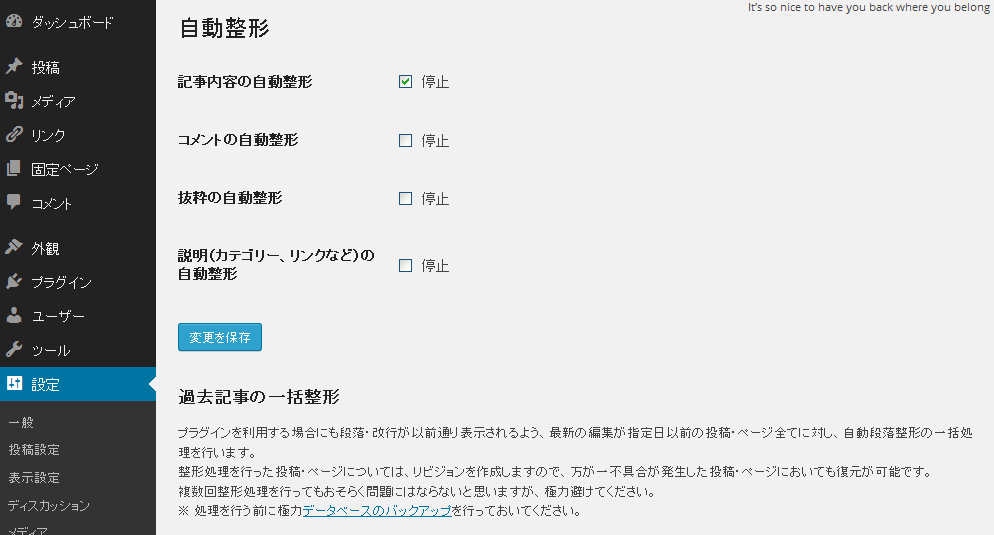
ダッシュボード > 設定 > 自動整形

私は「記事内容の自動整形」と「コメントの自動整形」を有効にました。

これでやっとストレスなく記事書けそうです。


※このプラグインは、ビジュアルエディターで編集後、テキストエディターで見ると

元々の自動整形機能が有効にり、改行が削除されてしまうのでご注意を。

Comment(0) | Trackback(0)

TAGS: / / | 2013年6月23日 |


関連記事プラグイン:Yet Another Related Posts Plugin(YARPP) カスタマイズ

Categories | ブログ(WordPress)

最近記事の下に「関連記事」なる、ブログ内の関連ページを抽出し、

サムネイル等でリンク貼り付けしてるブログを良く見かける。

あれって流行なのかな・・・

ビジュアル的にグットだし、ユーザーがブログ内をクロールし易くする

意図もあるんだろう。こりゃ真似っこしてみよう^^

ってことで、ググッてみたら

LinkWithin」とか「Yet Another Related Posts Plugin」などの

プラグインだったんですね。

当方「Yet Another Related Posts Plugin」略してYARPPを導入しました。

何故にこれを選んだかというと、LinkWithin は登録が必要だから。

2013 0615 01 300x196 関連記事プラグイン:Yet Another Related Posts Plugin(YARPP) カスタマイズ

ただそれだけです。

では、Yet Another Related Posts Plugin をブログにインストールです。

DL先がこちら↓

2013 0615 02 300x131 関連記事プラグイン:Yet Another Related Posts Plugin(YARPP) カスタマイズ


2013 0615 03 関連記事プラグイン:Yet Another Related Posts Plugin(YARPP) カスタマイズ

ダウンロードした圧縮ファイルを解凍し、テーマフォルダの「plugins」に

フォルダーごとアップロードします。

それからブログ(ダッシュボード)のプラグインで有効化するだけで、

関連記事らしきものがリストで単一記事のフッターに表示される。

2013 0615 04 400x55 関連記事プラグイン:Yet Another Related Posts Plugin(YARPP) カスタマイズ

ダッシュボードの「設定」めくると「関連記事 (YARPP) 設定」があるので、

そこで細かな表示設定ができる。

2013 0615 05 300x272 関連記事プラグイン:Yet Another Related Posts Plugin(YARPP) カスタマイズ

因みに何もいじらなくても、デフォルトはリストで関連記事が表示され

まぁ問題なく動きます。

しまい?

んにゃ、これから本題のカスタマイズします。

YARPPのカスタマイズ!!

「関連記事 (YARPP) 設定」でサムネイル表示をチョイスし

どない表示されるか確認したところ、あれ?なんで?

関連記事にサムネイルが表示されんです。

そう、当方今まで投稿時に「アイキャッチ画像」の設定をしたことありません。

なので当然ノーイメージですぅ。

で、試しにアイキャッチ画像を1記事に設定してみました。

え!どうして?

記事のヘッダー辺りにアイキャッチが表示されちゃいます。

ならばと、”content.php”をいじり非表示になるよう修正しまいた。

<?php the_post_thumbnail(); ?>

<!-- <?php the_post_thumbnail(); ?> -->

非表示にしなくても、この関数を削除するだけでも良かったりします(笑)

問題点を攻略したところで、今度は当方ブログサイズに合うようにデザイン。

で、若干アレンジを加えたファイル「yarpp-template-relative.php」を

新たに作成しテーマフォルダーに追加(アップロード)。中身はこんな感じ


<h4 class='yarpp-related'>関連記事</h4>
<?php if ($related_query->have_posts()):?><?php while ($related_query->have_posts()) : $related_query->the_post(); ?>
<div class="related-entry">
<a href="<?php the_permalink();?>" class="thumbnail">
<!-- アイキャッチ画像 -->
<?php
if (has_post_thumbnail()) {
the_post_thumbnail(array(150,150));
} else {
?>
<!-- アイキャッチが設定されていないときの画像 -->
<img src="wp-content/themes/hcz-blog/images/no-image.jpg">
<?php } ?></a>
<!-- 関連記事のタイトル部分 -->
<a href="<?php the_permalink();?>" title="<?php the_title_attribute(); ?>"><?php
echo mb_strimwidth($post->post_title, 0, 50, "…");
?></a></div>
<?php endwhile; ?>
<?php else: ?>
<p>No related posts.</p>
<?php endif; ?>


それから「style.css」にこう追記

/* 関連記事 */
div.yarpp-related {
	overflow:hidden;
	}
div.yarpp-related h3 { 
	margin:40px 15px 20px 15px;
	padding-left:10px;
	font-size: 0.875em;
	border-bottom:dotted 1px #096aa2;
	border-top:dotted 1px #096aa2;
	border-left:solid 8px #096aa2;
	background-color:#E3E7E4;
	}
.related-entry {
	vertical-align: top;
	float: left;
	width:115px;
	font-size: 12px;
	margin-left:15px;
	}
.related-entry img{
	padding:4px;
	margin-bottom:6px;
	border: #ccc 1px solid;
	width:100px;
	height:100px;
}


レイアウトをデザインした結果このようになります。

2013 0617 01 300x149 関連記事プラグイン:Yet Another Related Posts Plugin(YARPP) カスタマイズ

次に、先に話したようにアイキャッチって今まで設定したことないので

ノーイメージが連発。サムネイル表示にした意味ないので、

今まで投稿した数百の記事に、一括でアイキャッチ画像の設定をします。

使うはプラグイン:Auto Post Thumbnail

ダッシュボードのプラグインで検索してインストの有効化

Auto Post Thumbnailの設定で「Generate Post Thumbnail」ボタンをクリック。

するとジワーっと数分でアイキャッチ画像を作ってくれます。

でぇ、完成がこちら

2013 0617 02 300x143 関連記事プラグイン:Yet Another Related Posts Plugin(YARPP) カスタマイズ

いい感じになりました。


追記(2021.0813.)

バージョン 5.27.2 にて、当ブログでエラーが発生。

対処方法は下記ページをご覧ください。

プラグイン:Yet Another Related Posts Plugin(YARPP)  「バージョンアップしたらエラー」の対処法


Comment(0) | Trackback(2)

TAGS: / / / / | 2013年6月17日 |

« 古い記事 新しい記事 »