設定


AnsPress – Question and answer 初期設定 ワードプレス(WordPress)プラグイン

Categories | ブログ(WordPress)

ワードプレス(wordpress) プラグイン:AnsPress – Question and answer

バージョン 2.4.8

実装したので備忘録します。
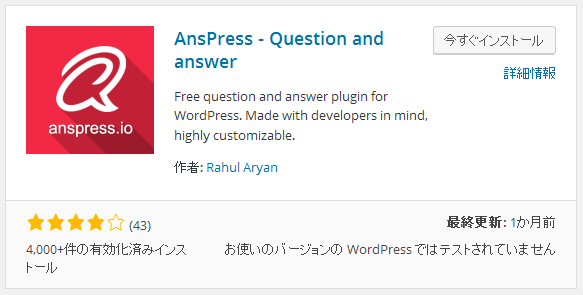
 

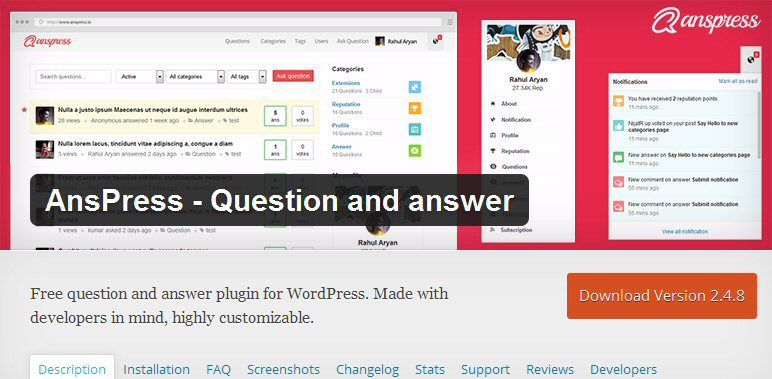
AnsPress 01 400x202 AnsPress – Question and answer 初期設定 ワードプレス(WordPress)プラグイン


■ AnsPress – Question and answer 初期設定

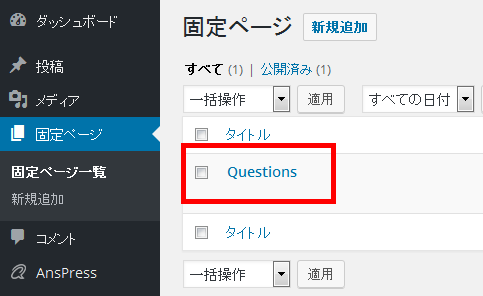
AnsPressをインストールして有効化すると、

固定ページ一覧にタイトル名「Questions」が生成される。
 

AnsPress 02 400x245 AnsPress – Question and answer 初期設定 ワードプレス(WordPress)プラグイン


この固定ページは「AnsPress Question and answer」の基本ページになるので、

分かりやすいタイトル名「基本ページ」に変更する。

投稿内容に [anspress] と記述されているが、消さないように。

このページは、後に設定する表示設定で、フロントページとして利用することが出来ない

システムになっている。利用できる関連のウェジェットが12個追加される。


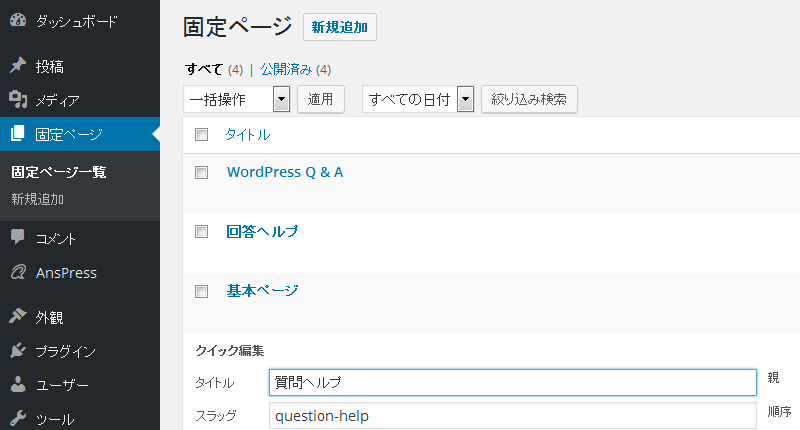
次に固定ページを3ページ新規追加。
1. タイトル名 : 任意 スラッグは「question」に変更。

投稿内容に  [anspress]  と記述。

※ トップページ(フロントページ)として利用するページです。


2. タイトル名 : 質問ヘルプ スラッグは「question-help」に変更。

質問の記入時、ヘルプタブ「質問方法」で利用するページです。


3.タイトル名 : 回答ヘルプ スラッグは「answer-help」に変更。

回答の記入時、ヘルプタブ「回答方法」で利用する。
 

AnsPress 03 400x215 AnsPress – Question and answer 初期設定 ワードプレス(WordPress)プラグイン


この時点で、固定一覧ページには計4ページなければいけない。

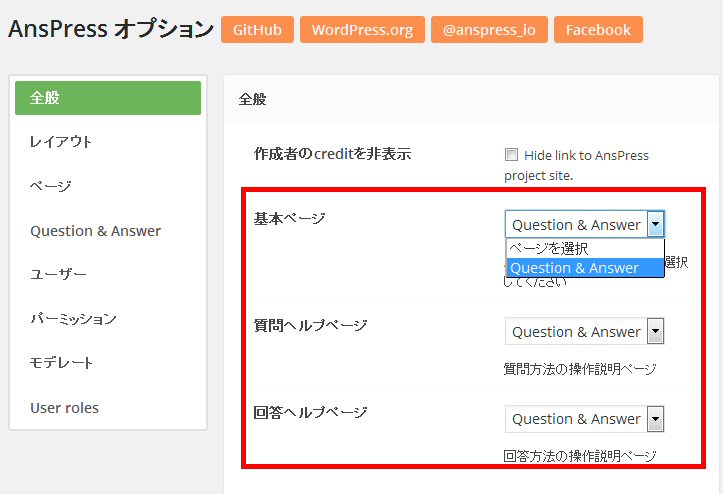
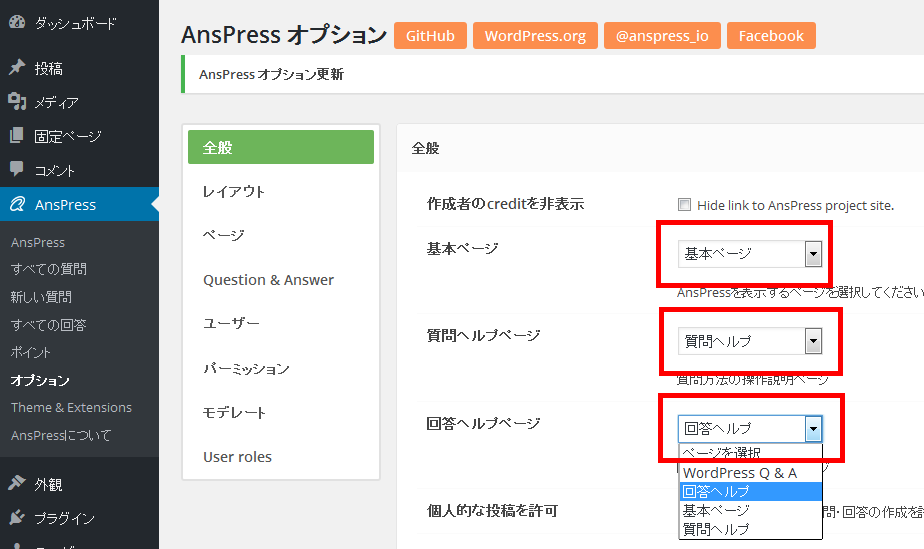
作成した固定ページは、AnsPress オプションで紐付けする。

※紐付けとは、導入したAnsPressプラグインと固定ページを連携させること。


ダッシュボード>AnsPress>オプション >全般を開く。
 

AnsPress 04 400x238 AnsPress – Question and answer 初期設定 ワードプレス(WordPress)プラグイン


「基本ページ」・「質問ヘルプページ」・「回答ヘルプページ」のプルダウンメニュー

から、先ほど作成した3ページを選び、「オプションを保存」する。

念のためにオプション>ページで、メインページタイトルも変更しておく。


以上で、初期設定は終わりです。

これまでの設定では、管理者だけが質問・回答できるようになる。

もしくは、

ダッシュボード > AnsPress > オプション > パーミッション で、
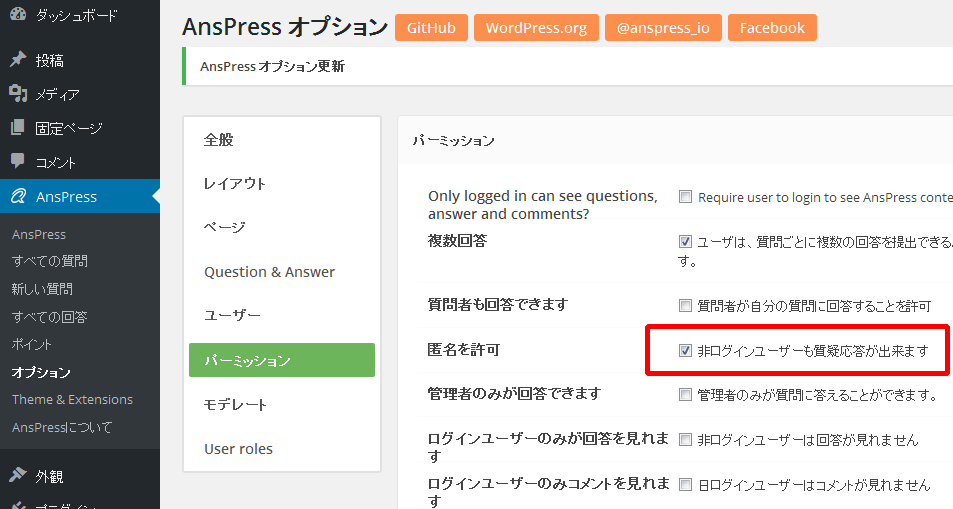
 

AnsPress 07 400x214 AnsPress – Question and answer 初期設定 ワードプレス(WordPress)プラグイン


「匿名を許可」にチェックを入れると、規制ナシで誰でも質問・回答が出来るようになる。

あとユーザー登録の有無の設定は、

ダッシュボード > 設定 > 一般 > メンバーシップ

で、「だれでもユーザー登録ができるようにする」にチェックする。


必須とも言える、拡張プラグイン

「Tags for AnsPress」「Categories for AnsPress」

もインストールしてみる。
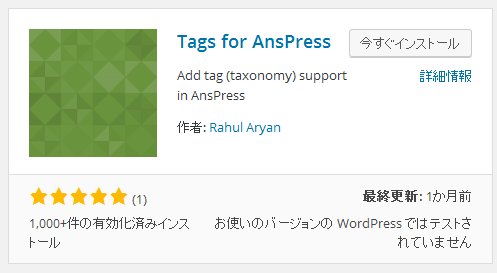
 

tag 01 400x220 AnsPress – Question and answer 初期設定 ワードプレス(WordPress)プラグインTags for AnsPress バージョン 2.0.0


category 01 400x229 AnsPress – Question and answer 初期設定 ワードプレス(WordPress)プラグインCategories for AnsPress バージョン 2.0.1


Tags for AnsPressは、タグを入力することで、質問記事をジャンルや題材ごとに分類され、

検索した時にヒットされやすくなる。

Categories for AnsPressはインストールして有効化すると、利用できるウェジェットに

AnsPress(Categories)が生成され、サイドバーに追加する。

次に DB>Anspress>Categori カテゴリを作成する。
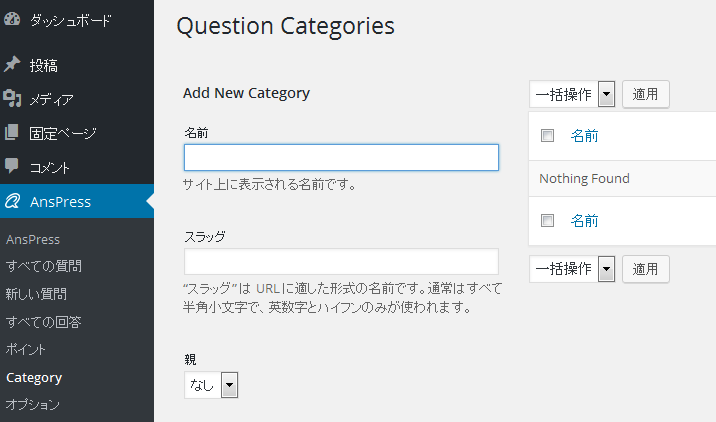
 

category 02 400x236 AnsPress – Question and answer 初期設定 ワードプレス(WordPress)プラグイン

幾つかカテゴリ作ると、ウェジェット内に表示される。また、質問の投稿ページにカテゴリの

プルダウンメニューが生成される。カテゴリ別に質問を分けられ表示できる。

以上


殆どレクチャーしてるWEBページがなかったので、実装するのに結構時間費やしまた。


使用感は・・・


肝心な所で不具合を起こし、うまく制御できない。

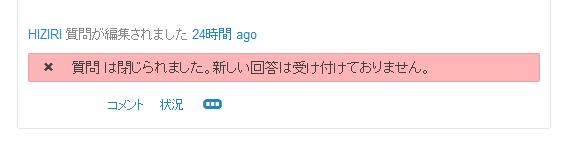
それは、質問が閉じられないこと。

回答を選択(ベストアンサー)した後、質問を閉じる設定がオプションにあるが、

質問が閉じられず、延々と回答を入力する画面が現れてしまう。

質問には「状況」(投稿の状況を変更する)ボタンもあり、
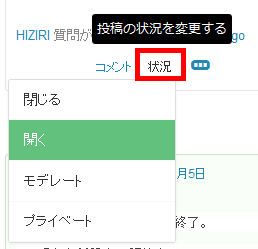
AnsPress 08 AnsPress – Question and answer 初期設定 ワードプレス(WordPress)プラグイン

閉じるを選択すると質問が閉鎖される。

AnsPress 09 400x103 AnsPress – Question and answer 初期設定 ワードプレス(WordPress)プラグイン

「回答は受け付けておりません。」っと、赤くコメントが表示されるだけで、

回答欄は消えることはないし、入力もできます。


何か設定でもミスったのか?

それともバグ?

はたまた有料版だったら大丈夫?


日を改め、データーベース・ワードプレス・プラグインを全部削除し、

設定ミスがないよう初めから構築し直してみました。

しかし、依然と同じように、ベストアンサーしても回答は閉じられません。

これはもうバグですね。


あと気になったことがパーマーリンクです。

質問のタイトルがそのままURLになります。設定での選択肢はありません。

「/question/QUESTION_TITLE」なので、URLのQUESTION_TITLE部分が長くなってしまう。

Googleが推奨するユニークなURLには相当しないです。

よさげなプラグインだと思いましたが残念です。

しまい
Comment(0) | Trackback(1)

TAGS: / / / / | 2016年5月11日 |


「DW Question & Answer」の設定方法 ワードプレス Q&Aプラグイン

Categories | ブログ(WordPress) DW Question Answer

ワードプレス Q&Aプラグイン「DW Question & Answer」を実装してみました。

設定方法の備忘録。


0502 01 「DW Question & Answer」の設定方法 ワードプレス Q&Aプラグイン


■設置方法

・ワードプレス管理画面にログイン>プラグイン>新規追加

・プラグインの検索で「DW Question & Answer

・インストールして有効化


0502 02 400x209 「DW Question & Answer」の設定方法 ワードプレス Q&Aプラグイン


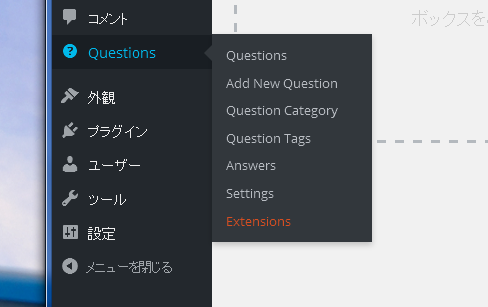
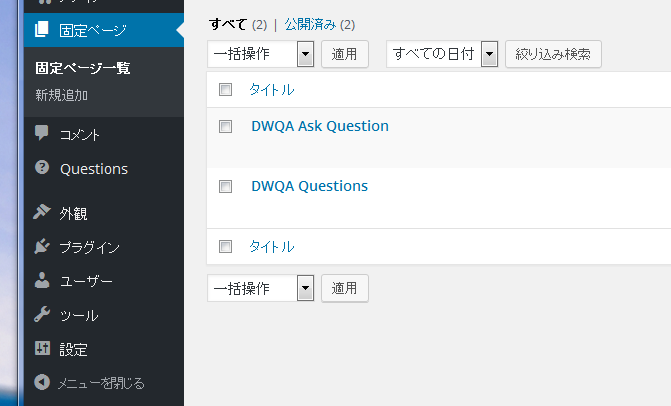
有効化するとダッシュボードに「Questions」項目が追加され、固定ページに

2ページ生成される。それとウェジェットが4種類追加。


dw 01 400x252 「DW Question & Answer」の設定方法 ワードプレス Q&Aプラグイン「Questions」項目


de 02 400x242 「DW Question & Answer」の設定方法 ワードプレス Q&Aプラグイン固定ページ


■ 設定方法

・まずは自作した日本語化ファイルをサーバーにアップロード。

ファイル2つ「dwqa-ja.po」「dwqa-ja.mo」をFFFTPで、サーバーに直接アップロード。

アップロード先:***/wp-content/plugins/dw-question-answer/languages/

日本語化ファイルはこちらのページからダウンロードできます。

DW Question Answer 日本語化|ファイルダウンロード


・固定ページ(2ページ)の編集

【 1 】 DWQA Ask Question 質問をするページ(フォーム)

【 2 】 DWQA Questions 質問の一覧を表示するページ


【 2 】を、当サイト用にタイトルとスラッグをカスタマイズ。

de 05 400x66 「DW Question & Answer」の設定方法 ワードプレス Q&Aプラグイン


【 1 】もカスタマイズ。

de 04 400x65 「DW Question & Answer」の設定方法 ワードプレス Q&Aプラグイン


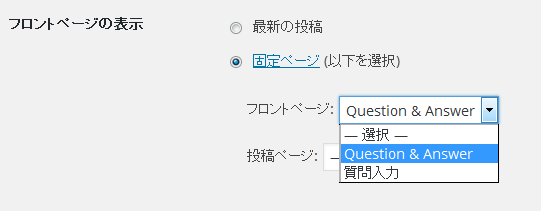
・【 2 】をメインページとして設定

ダッシュボード > 設定 > 表示設定 > フロントページの表示

固定ページにチェックを入れ、フロントページをプルダウンメニューから選択。

de 06 400x156 「DW Question & Answer」の設定方法 ワードプレス Q&Aプラグイン


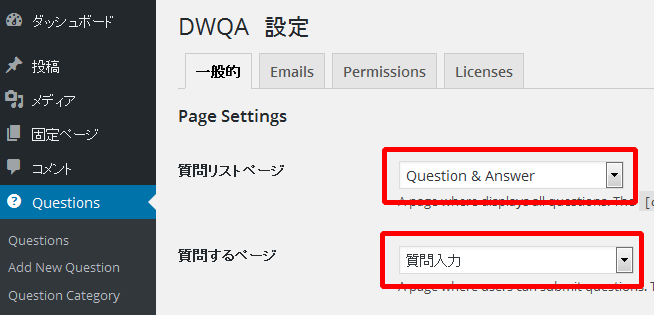
・固定ページ(2ページ)のプラグインの紐付け

ダッシュボード > Questions > 設定 > 一般的

de 07 400x193 「DW Question & Answer」の設定方法 ワードプレス Q&Aプラグイン

「質問リストページ」と「質問するページ」を固定ページから選択。

※ここの設定では質問・回答のセッティングも行える。


・一般的 設定

ダッシュボード > Questions > 設定

Question Settings

・Archive Page Show At Most  1ページに表示する質問数。

・Before A Question Appears  質問を承認制にするか?


Other Question Settings

Allow members to post private question.    ????

Disable question status feature.  回答受付中・解決済などを非表示。

Display status icon on the left side. ユーザーのアバターが受付中・解決済のアイコンに。


Answer Settings
Answer Listingb 一つの質問ページについてのすべての返事を表示。


Captcha Settings
質問するページにキャプチャを使う項目が表示。
どう使っていいか分からないので、未設定にしておく。


・パーマーリンク設定

デフォルトでは、質問の投稿名がURLの末尾に表示される。

ドメイン/question/投稿名

これだとアドレス(URL)が長くなり過ぎるので、post_idに変更。

function.phpに下記を追記する。


add_filter('wp_unique_post_slug', 'change_post_slug', 10, 4);
function change_post_slug($slug, $post_ID, $post_status, $post_type){
  $postTypeArr = array(
      'dwqa-question'
  );
  if(in_array($post_type, $postTypeArr)){
    $slug = $post_ID;
  }
  return $slug;
}


テーマ内にfunction.phpが無ければ作って、サーバーにアップする。

ドメイン/wp-content/themes/テーマ名/function.php


※ DW Question & Answer は独自のパーマリンク設定を行っている為、

DB>設定>パーマリンク設定では制御できない。よって、この方法で投稿の際、

スラッグ「投稿名」を「post_ID」に差し替える。


・メール設定

ダッシュボード > Questions > 設定 > Emails

※ 投稿があると管理者に通知される機能。設定にはユーザー登録している方にも

通知する項目があるが、これは無料版だとユーザー登録機能が備わっていないので、

専用の有料拡張プラグインが必要なんだが、

Email settings

New Question Notifications

New Answer Notifications

New Comment to Question Notifications


BuddyPress(無料プラグイン)を導入(インストール)し、DWQAと紐付けすれば

それが可能になる。この設定方法は後に説明いたします。

「BuddyPress」を「DW Question Answer」に連携


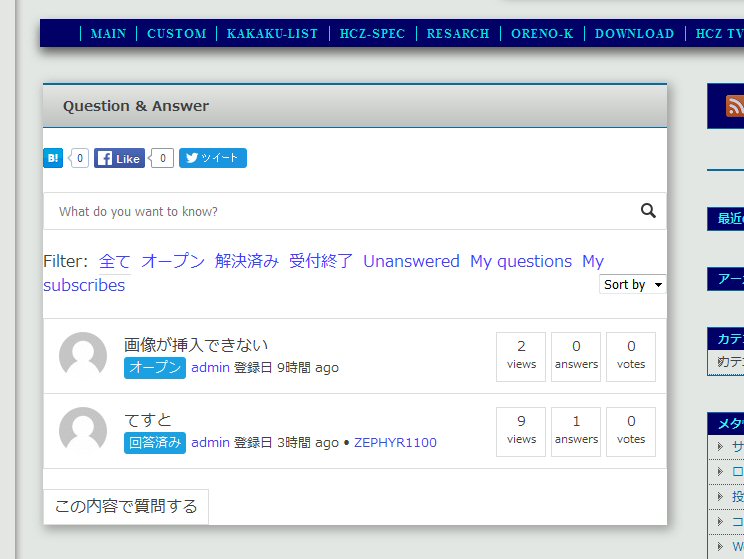
■ 実装後

0502 03 400x301 「DW Question & Answer」の設定方法 ワードプレス Q&Aプラグイン


デフォルトだと文字サイズやレイアウトなど、好みでないところが出てくると思う。

よって、最低でもHTML・CSSの知識がないと実装はムズイ。


いけてないことが判明。

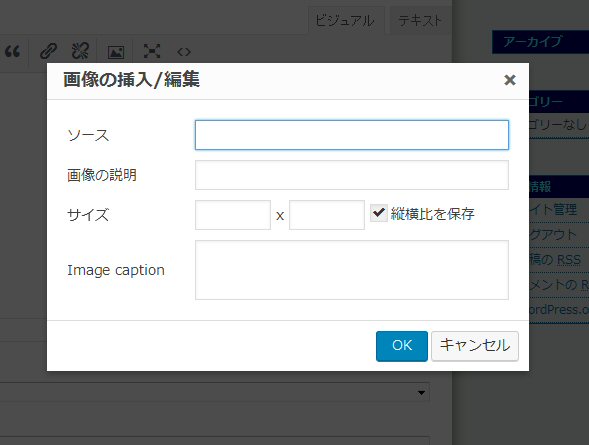
投稿時に画像が挿入ができない。ってか、やりかたが分からない。

ソース?


0502 04 400x302 「DW Question & Answer」の設定方法 ワードプレス Q&Aプラグイン


自作テーマだからだと思うが、質問投稿時に「スタイル」での記述ができない。

他のテーマで検証すると問題なく使えるな・・・。


それから、回答にベストアンサーを選んでも、その質問は閉じられない。

手動で「受付終了」をするシステム。

ベストアンサーボタンがどれだか分かりづらいし、インパクトなし。


基本的には、匿名の質疑応答には使えるが、登録制であればこのプラグイン単体では

利用できない。

しまい

Comment(0) | Trackback(3)

TAGS: / / / / / / / / / | 2016年5月2日 |


yahoo知恵袋みたいなQ&Aプラグイン「AnsPress – Question and answer」

Categories | ブログ(WordPress)

yahoo知恵袋みたいなQ&Aサイトを作ろうと思い、色々とネット物色してまして、

ワードプレスでも簡単に構築できそうなプラグインがあったので、

試しに使ってみました。


0501 01 400x196 yahoo知恵袋みたいなQ&Aプラグイン「AnsPress – Question and answer」

AnsPress – Question and answer


インストール方法は、管理パネルのプラグイン>新規追加>有効化 で簡単設置。

でも、その後どう表示させるのか?未経験なので暫く頭を抱えてましたが、

インストールして有効化すると、自動的に固定ページ「Questions」が生成され、

それがQ&Aのトップページになるんですね。


0501 06 400x273 yahoo知恵袋みたいなQ&Aプラグイン「AnsPress – Question and answer」


オプションで基本ページ・質問ヘルプページ・回答ヘルプページを設定変更。

で、管理パネルの 設定>表示設定>フロントページの表示>固定ページ

を、Q&Aのトップページに指定すれば、ちゃんとしたQ&Aサイトの完成って訳です。


実際に使ってみた感じ、yahoo知恵袋に非常に似てます。ベストアンサーになると

ポイントがもらえたりするなどのシステムなんてそっくり。また日本化されているのも

嬉しいですね。無料でこれだけのシステムが利用できるって凄いことだと思います。


0501 02 400x330 yahoo知恵袋みたいなQ&Aプラグイン「AnsPress – Question and answer」


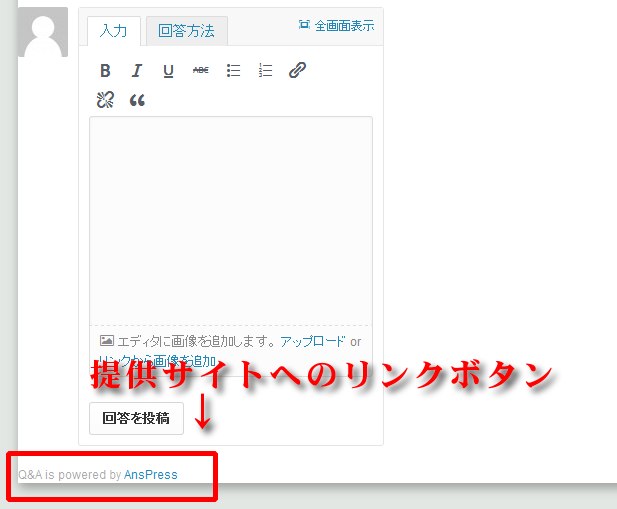
左下に提供サイトへのリンクが貼ってあります。

どうでもいいようなことかもしれませんが、私的にはちょっとやな感じ。

でも、後で調べたら消す設定がありました。


追記

簡単に実装できそうだったので、いざ本格導入してみたら、

いや・いやとんでもない。色々な機能をフル稼働させようもんなら、素人にはかなり

ハードルの高いプラグインだと思う。細部の設定が難しいやら、ページごとの紐付けに

関しては「スラッグ」を理解しないと正常に動かなくなってしまう。

後日詳しい設定方法を記事ります。

しまい

Comment(2) | Trackback(0)

TAGS: / / / / / | 2016年5月1日 |


XREAで迷惑メール(スパムメール)の対策 カスタムフィルターの設定色々

Categories | パソコン

ここのところ海外からの迷惑メール(スパムメール)に悩まされている。

で、利用しているXREAサーバーで対策を講じてみた。

XREAのメールサーバー(ドメインメール)には、オプションで

「ウィルスフィルター」「スパムフィルター」「カスタムフィルター」があるが、

カスタムフィルター以外は殆どあてにならない。

そこで、カスタムフィルターの設定について色々と検証してみました。


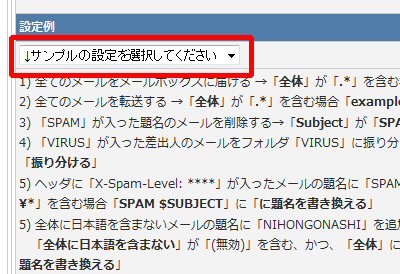
手始めにカスタムフィルターの編集の設定例で検証。


13 01 400x274 XREAで迷惑メール(スパムメール)の対策 カスタムフィルターの設定色々


※プルダウンで選ぶと自動に設定してくれる。


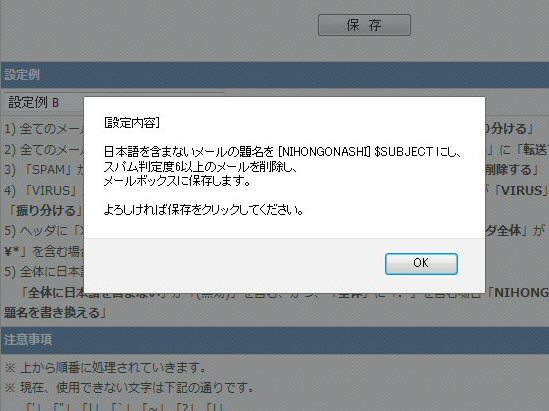
カスタムフィルター設定 その1 【 設定例のB 】


13 02 400x299 XREAで迷惑メール(スパムメール)の対策 カスタムフィルターの設定色々


13 03 400x320 XREAで迷惑メール(スパムメール)の対策 カスタムフィルターの設定色々


スパム判定度「6」以上のメールを削除する設定は、そこそこ効果はある。

スパム判定度「4」にして様子をうかがったが、必要なメールまで削除してないか

心配になる。私的にこの設定は却下

注)受信方法は「破棄」に設定する。


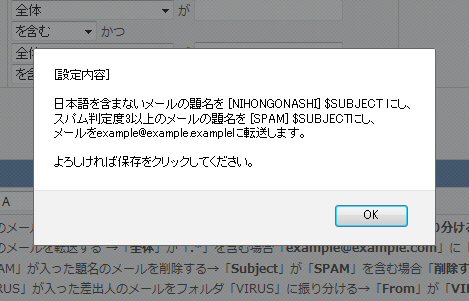
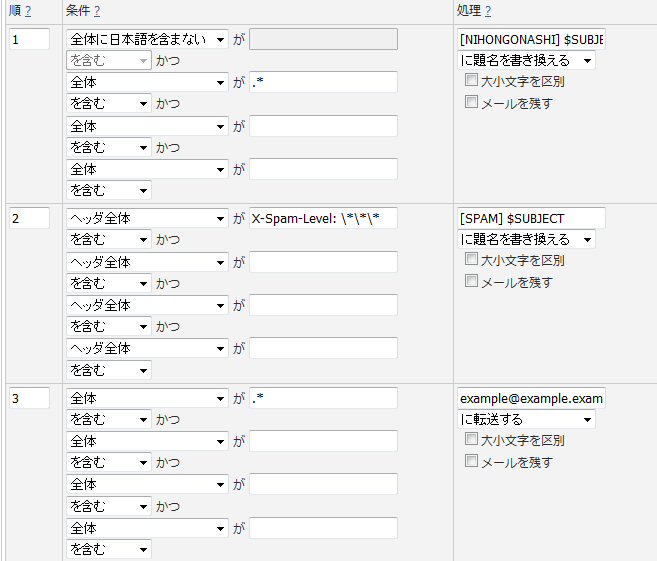
カスタムフィルター設定 その2 【 設定例のA 】


13 04 400x257 XREAで迷惑メール(スパムメール)の対策 カスタムフィルターの設定色々


13 07 400x342 XREAで迷惑メール(スパムメール)の対策 カスタムフィルターの設定色々


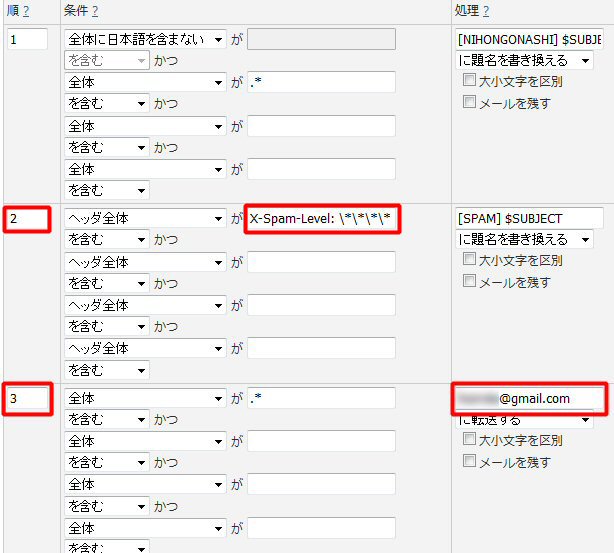
※ 「example@example.example」に転送する方法。

当方「example」は例示用だと判断し、順3を「 Gmail 」に変更。

gmailはスパム判定に優れているので、そこでふるいにかけるってことで、

良く使われる手法です。


13 08 400x360 XREAで迷惑メール(スパムメール)の対策 カスタムフィルターの設定色々


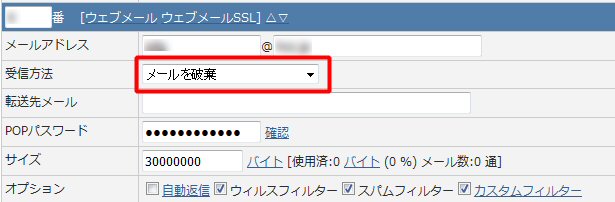
スパムはGmailに振り分けされるが、通常利用するLIVEメール2012にもスパムが届く。

つまり同じメールが2重に届いてるので、受信方法を

POP/WEB受信のみ → メールを破棄  に変更する。


13 09 400x131 XREAで迷惑メール(スパムメール)の対策 カスタムフィルターの設定色々

注)「メールを破棄」に設定すると、「破棄」として表示されるようになる。


多分これで問題なさそうだけど、検証はしていない。

アホな私にも理解できる設定にしたかったから。


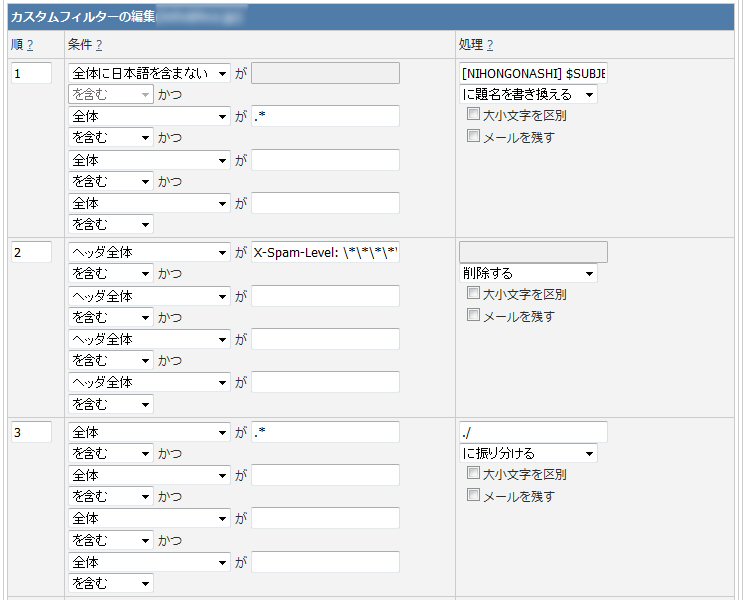
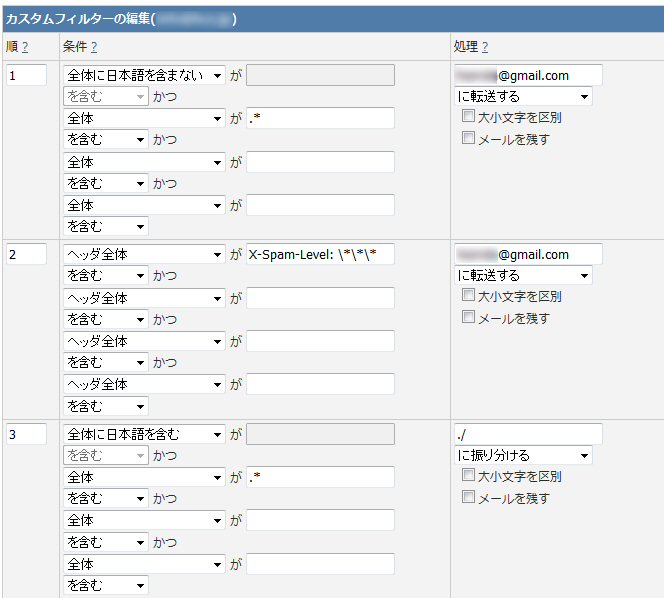
カスタムフィルター設定 その3 【 自己流

その2を応用しました。


12 10 400x360 XREAで迷惑メール(スパムメール)の対策 カスタムフィルターの設定色々


1. 日本語を含まないメールは Gmail に転送

日本語以外のメールは、スパムの可能性が高いので、受信する前にGmailに送って

スパム判定させる。誤った振り分けをしていないか、たまーにGmailを確認する。


2. サーバー側でスパム判定しGmailに転送

国内(日本語)のスパム対策用にサーバー内で判定させ、スパムらしきはGmailに転送。

判定の強度は「*」の少ないほど強力。

因みに判定4だと「楽天」・「amazon」・「mixi」からのメールはスパムと認識さる

ので、判定5にしてみたけど同じ結果。ならばと判定4に戻し、様子見ながら判定の

強度を調整することにした。


3. 1.2以外の残ったメールだけメールボックスに振り分ける。


その他色々と検証してみたが、私的には「その3」が一番向いてるぽ。

しまい
Comment(0) | Trackback(0)

TAGS: / / / / / | 2016年1月28日 |


YouTubeのブランディング画像とプロフィールの写真の設定

Categories | YouTube

一昨年ユーチューブのアイコン(プロフィール写真)を作り、

先月チャンネル名を変更しました。それから少し日数経ってしまいましたが、

その名の通り、新しいプロフィール写真に差し替えました。

channel YouTubeのブランディング画像とプロフィールの写真の設定

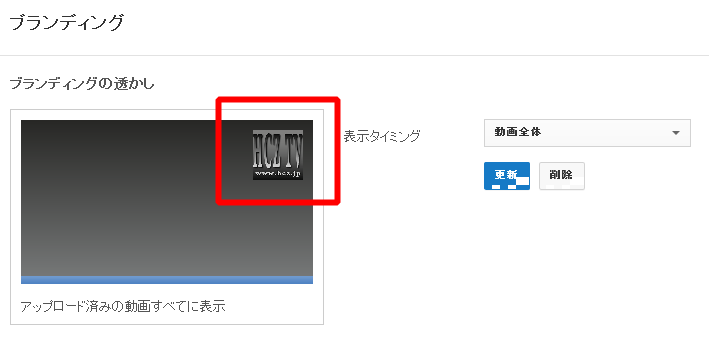
そして、序にyoutube動画中の右上にある、「ブランディング」も同じものに変更。

ここの機能はクリックするとでチャンネル登録に誘導できるボタン。

ブランディングの設定は忘れない様に備忘録する。

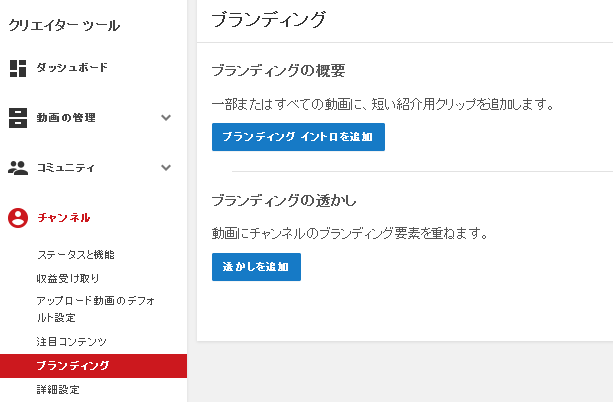
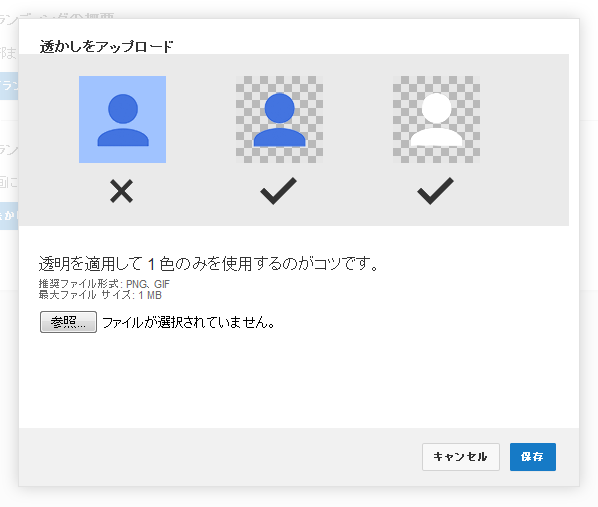
※ 画像サイズは300×300 拡張子PNG


■ブランディングの設定

クリエイターツール>ブランディング


12 01 400x262 YouTubeのブランディング画像とプロフィールの写真の設定

 12 02 400x339 YouTubeのブランディング画像とプロフィールの写真の設定


12 03 400x197 YouTubeのブランディング画像とプロフィールの写真の設定

説明省略 画像で理解せよ。

しまい
Comment(0) | Trackback(0)

TAGS: / / / / / / | 2015年2月12日 |


Thumbs.dbを作らない設定 Windows7

Categories | パソコン

新しくPC買ったら、知らないうちどんどん「Thumbs.db」が増えていく。

Thumbs.db:表示形式を縮小版にした場合に自動的に作られるファイル。

なくても全く支障がない。ウザいやつです。

05 01 Thumbs.dbを作らない設定 Windows7

PC購入時、デフォルトでON設定になってるので、解除して

Thumbs.dbを全て削除する方法の備忘録。


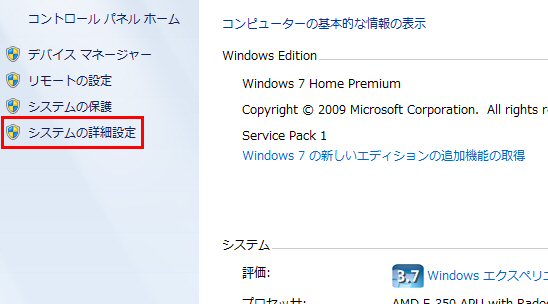
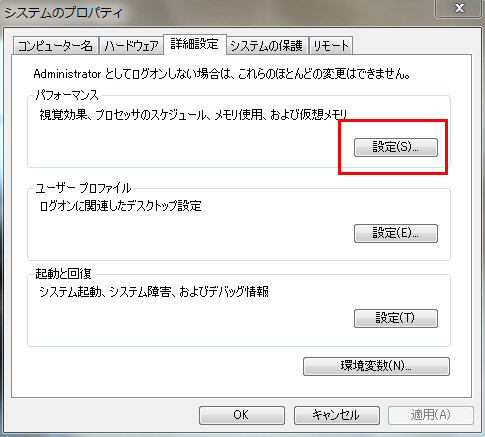
コントロールパネル > システムとセキュリティー > システム で、

05 02 400x222 Thumbs.dbを作らない設定 Windows7

システムの詳細設定

05 03 400x360 Thumbs.dbを作らない設定 Windows7

パフォーマンス 設定

05 04 345x400 Thumbs.dbを作らない設定 Windows7

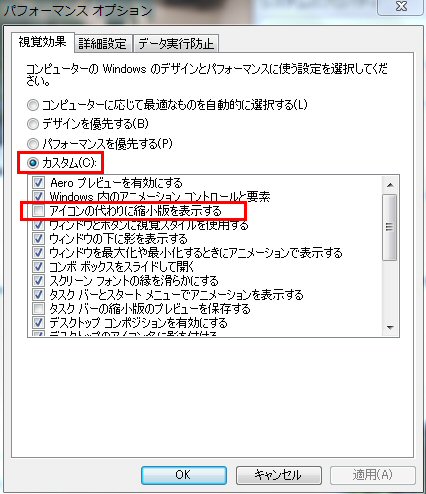
視聴効果

「カスタム」にチェックして、

「アイコンの代わりに縮小版を表示する」のチェック外す。

「OK」で設定終わり。

Thumbs.dbの削除法

05 05 400x344 Thumbs.dbを作らない設定 Windows7

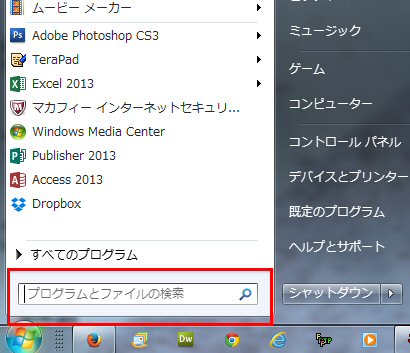
プログラムとファイルの検索に「Thumbs.db」と入力。

検索結果を全て選択し「Ctrl+A」、削除。

以上

Comment(0) | Trackback(0)

TAGS: / / / | 2015年2月5日 |


LightBox風にテキスト文を表示させるModalbox(モーダルボックス)

Categories | ホームページ

当サイト(HCZ.JP)では、画像を拡大する演出としてLightBoxを使用しています。

これは画像に関しての動作であり、テキスト文でも同じような表示が出来ないもの

かとググッてみたら、ヨサゲなものあったので実装方法等紹介します。

あ!その前にLightBox風(背面をグレーアウトさせて画像などを表示)みたいな

表示法をモーダルウィンドウって言うこと、皆さん知ってました?

私は今まで知りませんでしけど(汗)


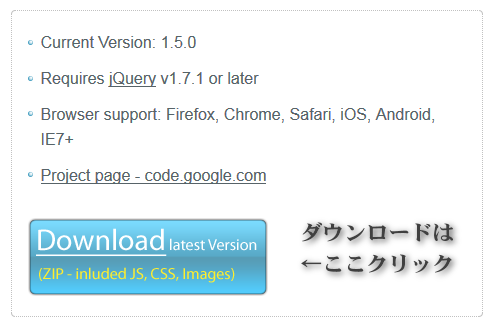
配布先:jQuery Plugin “modalBox”

ライセンス|Open Source

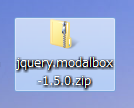
2013 1122 01 300x199 LightBox風にテキスト文を表示させるModalbox(モーダルボックス)ダウンロードした圧縮ファイル( jquery.modalbox-1.5.0.zip )を解凍します。

2013 1122 02 LightBox風にテキスト文を表示させるModalbox(モーダルボックス)

現状配布は1.5.0バージョンです。


まずhead内に下記の3行記述

<head>

<link rel="stylesheet" href="css/jquery.modalbox.css" type="text/css" />
<script type="text/javascript" src="https://ajax.googleapis.com/ajax/libs/jquery/1.9.1/jquery.min.js"></script>
<script type="text/javascript" src="js/jquery.modalbox-1.5.0-min.js"></script>

</head>

あとは下記をそのままコピペして、文字の変更をして下さい。

<a class="openmodalbox" href="javascript:void(0);" title="実装方法">
実装方法
<span class="modalboxContent">
実装方法はこうだ!!
テキスト文字をここに記述するのだ!
</span>
</a>

小難しいことでもないので、簡単に出来ると思います。

もしうまく動かない場合は、先ほど説明したhead内3行の href=”×××” と

sec=”×××” チョメチョメの部分(ファイルの置いてある場所)の記述を間違えてる

かも。再度確認して下さい。

ボックス表示の設定を少しいじってみました。

参考まで

Modalbox(モーダルボックス) 設定方法

背面グレイアウトの明暗

js > jquery.modalbox-1.5.0-min.js

上記ファイルをテキストエディター(TeraPadがオススメ)等で開き、

下記内容の2行目3箇所の数字を変更する。


black:"background-color:#000;
filter:alpha(opacity=40); -moz-opacity:0.4; opacity:0.4;"

デフォルトは「40 / 0.4 / 0.4」に設定してあるが、「4」の数字を大きくすると

暗くなり、少なくすると明るくなる。3箇所とも同じ数字に。

どこに記述されているか分からない場合、「ctrl + F」 を押すと検索窓が出現する

ので、「black:”background-color:#000;」で検索する。


ボックスの横幅サイズ

css > jquery.modalbox-basic.css

56行目 デフォルトは600px

div#modalBox {
	width:600px; /* default wide */
}

ボックス内の白ベース 内側の余白

css > jquery.modalbox-skin-precious-white.css

7行目 デフォルトは15px

div#modalBox div#modalBoxBody div.modalBoxBodyContent {
	background-color:white;
	padding:15px;
}

つづく

Comment(0) | Trackback(0)

TAGS: / / / / / / / / / | 2013年11月23日 |


困ったフェイスブックページ 投稿時間が違うんだけど

Categories | facebook

フェイスブックページを開設してはや9ヶ月。

何となく気になっていた投稿時間の違いを、修正に試みました。

がぁ、さっぱり分からず折角の休み一日棒に振ってしまいました。

おかしいところは投稿した時間に9時間もズレがある。

ログアウトすると更に時間のズレが多くなる。

色々調べてみると、タイムゾーンみたいなものがあり、時間帯の基準値を日本にすれば

良さそうなんだが、ページ設定の中にそんなイジれるところは見当たらない。

もうお手上げ・・・。

もう一つおかしなところあるのですが、ログイン中のヘッダーがヘン。

通常はこんな感じですが

2013 090301 400x31 困ったフェイスブックページ 投稿時間が違うんだけど

私がやってるフェイスブックページには検索窓がないんです。

2013 090302 400x31 困ったフェイスブックページ 投稿時間が違うんだけど

でしょ。

んん・・・ どうしたもんかね。 困った。

つづく  ログイン中のヘッダーが・・・

Comment(0) | Trackback(0)

TAGS: / / / / | 2013年9月3日 |


ワードプレスのカテゴリ 表示件数を設定する方法

Categories | ブログ(WordPress)

当方また知恵つけました。

ワードプレスのカテゴリ表示件数を任意で設定する方法です。

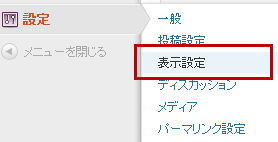
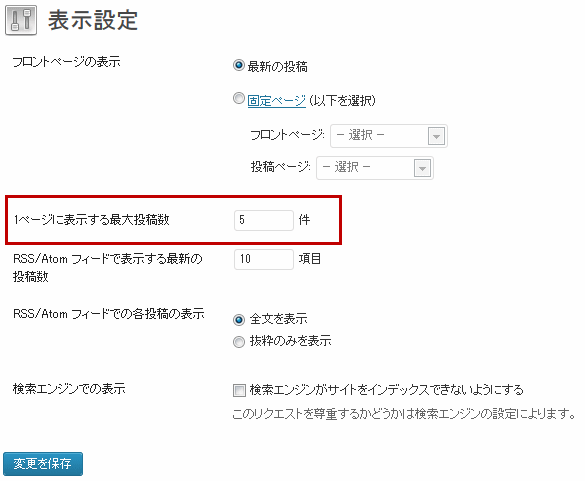
通常表示件数はダッシュボードの 設定表示設定 で変更できますが、

2013 083101 ワードプレスのカテゴリ 表示件数を設定する方法

2013 083102 300x246 ワードプレスのカテゴリ 表示件数を設定する方法

これはワードプレス内全てに反映されてしまいます。

でぇ、カテゴリの表示件数だけ多くしたかったので、ヨサゲな関数を

ネットで見つけました。

いじるファイルはテーマ内の〔 category.php 〕のみ。

変更前

<?php if(have_posts()): while(have_posts()): the_post(); ?>


変更後

<?php query_posts($query_string.'&posts_per_page=10');
	if(have_posts()): while(have_posts()): the_post(); ?>

※ 追記した関数の数字の部分が表示する件数です。今回10ページに設定してます。

以上

Comment(0) | Trackback(0)

TAGS: / / / | 2013年8月31日 |


WebMatrix3(ウェブマトリックス3) ワードプレス インストール編

Categories | ブログ(WordPress) パソコン

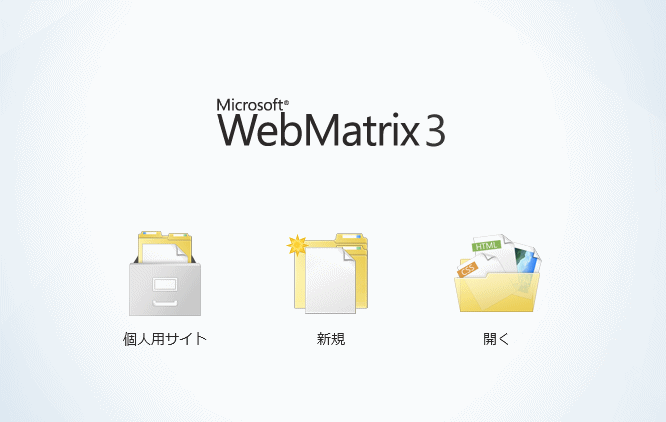
WebMatrix3がインストールされると同時に

この画面が開かれる。

2013 0604 08 300x190 WebMatrix3(ウェブマトリックス3) ワードプレス インストール編


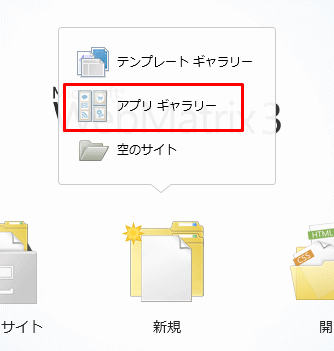
ワードプレスをローカル上に設置するには、

真ん中の「新規」をクリックし、


2013 0614 01 285x300 WebMatrix3(ウェブマトリックス3) ワードプレス インストール編


アプリ ギャラリーを選択し、「Webギャラリーからサイト」で

ワードプレス日本語パッケージ(WordPress Japa・・・)を選ぶ。

前バージョンの2は、Webギャラリーにはワードプレス英語版しかなかったので、インストール後、英語版を日本語化しなきゃいけなかったが、WebMatrix3にはWordPress日本語版が最初から入っている。

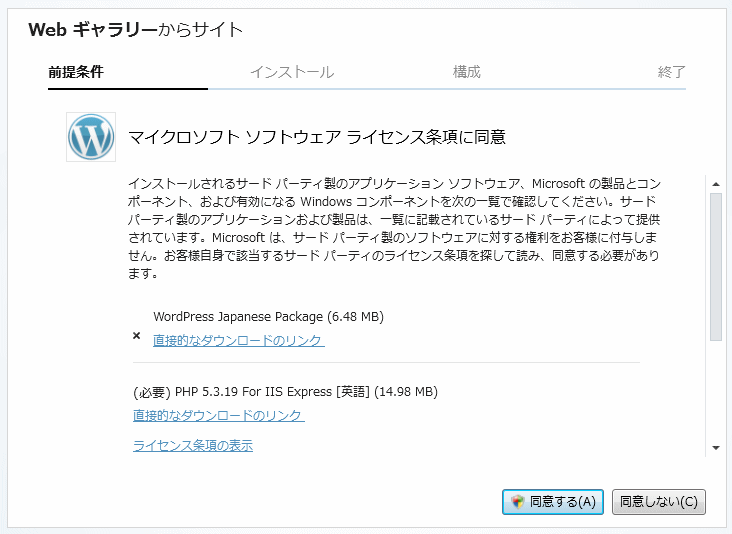
2013 0614 02 WebMatrix3(ウェブマトリックス3) ワードプレス インストール編


ワードプレス日本語パッケージ ダウンロード画面


2013 0614 03 300x218 WebMatrix3(ウェブマトリックス3) ワードプレス インストール編


「同意する」でインストールが始まる。


2013 0614 04 300x261 WebMatrix3(ウェブマトリックス3) ワードプレス インストール編

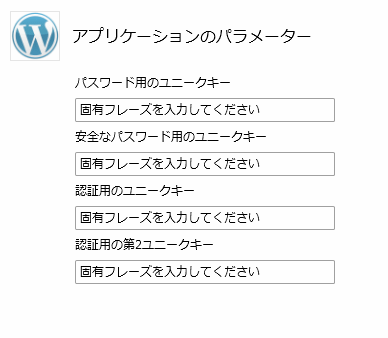
アプリケーションのパラメーター聞いてくるが、

無視して先に進んでも問題ない。


2013 0614 05 300x254 WebMatrix3(ウェブマトリックス3) ワードプレス インストール編

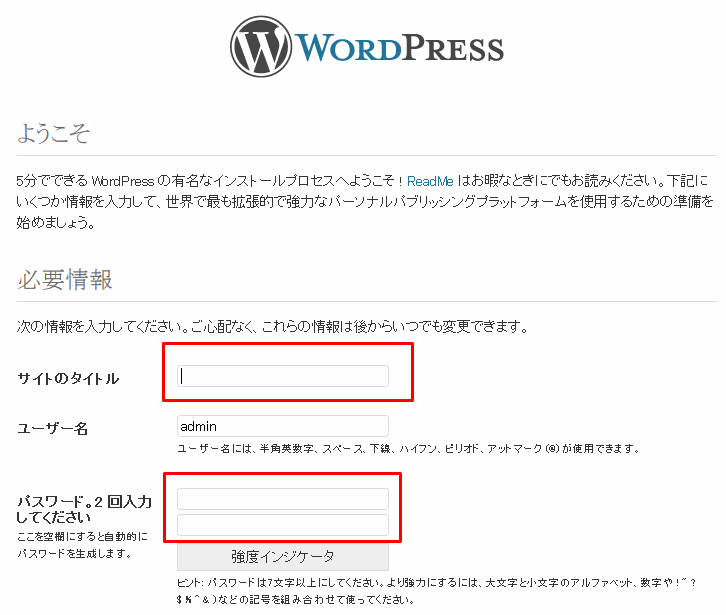
大詰めです。

・ローカル上のワードプレスなので、適当に「サイトのタイトル」を記述。

・パスワードを2回入力。

・メールアドレス入力

左下の「WordPlessをインストール」ボタンをポチッと。


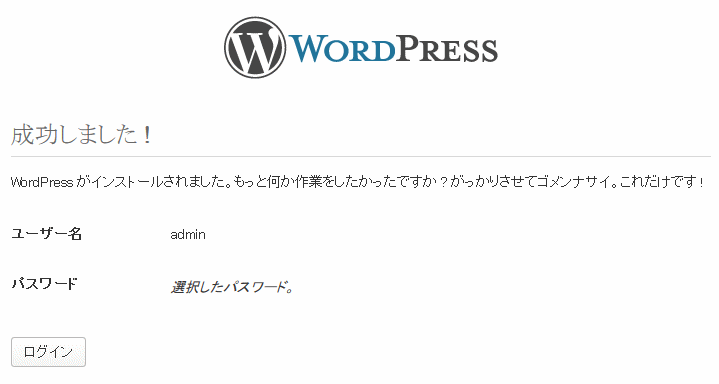
2013 0614 06 300x160 WebMatrix3(ウェブマトリックス3) ワードプレス インストール編

ですって。

サブPC(WinXP)にはXAMPP(ザンプ)を入れてるのですが、

WebMatrixの方がめっちゃ設定が楽です。

使い勝手はどっこいどっこいって感じだが、

ザンプはソフトを起動させなくても直接ローカルファイルを

ブラウザで見れるところはいいね。

Comment(0) | Trackback(2)

TAGS: / / / / / | 2013年6月14日 |

« 古い記事 新しい記事 »